
Việc tạo nhóm trên Facebook ngày nay không còn phức tạp như nhiều người vẫn nghĩ. Chỉ với vài thao tác đơn giản, bạn đã có thể xây dựng một cộng đồng riêng để chia sẻ thông tin, trao đổi kinh nghiệm hoặc kết nối những người có cùng mối quan tâm. Dù mục đích là học tập, kinh doanh hay trò chuyện nhóm, Facebook đều cung cấp đầy đủ công cụ hỗ trợ quản lý hiệu quả. Trong bài viết này, TOMAZ sẽ hướng dẫn bạn cách tạo group, nhóm chat trên Facebook một cách chi tiết và dễ thực hiện ngay trên cả điện thoại lẫn máy tính.
1. Nhóm Facebook là gì?
Nhóm trên Facebook (Facebook Group) là không gian trực tuyến nơi người dùng có thể kết nối với nhau thông qua việc trò chuyện, trao đổi thông tin, chia sẻ kinh nghiệm và xây dựng các mối quan hệ dựa trên cùng mối quan tâm. Đây không chỉ là nơi để gặp gỡ, kết bạn mà còn là môi trường lý tưởng để lan tỏa kiến thức, thảo luận chuyên sâu về một chủ đề cụ thể hoặc phát triển cộng đồng lâu dài.
Bên cạnh mục đích giao lưu, Facebook Group còn mở ra nhiều cơ hội cho kinh doanh và bán hàng trực tuyến. Việc tạo nhóm giúp bạn tiếp cận đa dạng đối tượng người dùng, nuôi dưỡng tệp khách hàng tiềm năng và xây dựng niềm tin thông qua tương tác thường xuyên. Nhờ đó, group Facebook dần trở thành một “thị trường thu nhỏ” với khả năng phát triển bền vững nếu được quản lý hiệu quả.
Hiện nay, Facebook cung cấp 3 loại nhóm để người dùng lựa chọn, phù hợp với từng mục đích sử dụng khác nhau:
- Nhóm công khai: Bất kỳ ai cũng có thể tìm kiếm, xem bài đăng và tham gia nhóm. Nội dung trong nhóm hiển thị công khai trên Facebook.
- Nhóm kín: Chỉ thành viên mới có thể xem bài viết trong nhóm. Người dùng cần gửi yêu cầu tham gia và được quản trị viên phê duyệt.
- Nhóm bí mật: Chỉ những người đã là thành viên mới có thể tìm thấy và xem nội dung nhóm. Loại nhóm này chỉ khả dụng khi bạn đặt nhóm ở chế độ riêng tư, phù hợp với các cộng đồng có tính bảo mật cao.
Nhóm Facebook là gì?
2. Vì sao nên tạo nhóm trên Facebook? Lợi ích cho cá nhân & doanh nghiệp
Trước khi tìm hiểu chi tiết cách tạo nhóm trên Facebook, bạn nên nắm rõ vì sao việc tạo group lại quan trọng và cần thiết. Thực tế, việc tạo nhóm chat hoặc cộng đồng trên Facebook mang đến rất nhiều lợi ích, không chỉ cho cá nhân mà còn cho doanh nghiệp và tổ chức.
Cụ thể, những lợi ích nổi bật có thể kể đến như:
- Kết nối những người có chung sở thích và mối quan tâm
Facebook Group giúp tập hợp những người cùng chủ đề, cùng quan điểm hoặc cùng nhu cầu. Nhờ đó, các thành viên dễ dàng trao đổi, thảo luận và đóng góp nội dung giá trị, từ đó thúc đẩy sự phát triển bền vững của cộng đồng. - Tăng nhận diện thương hiệu cho Fanpage kinh doanh
Bạn hoàn toàn có thể tham gia hoặc tạo nhóm với tư cách Fanpage. Việc chia sẻ kiến thức chuyên môn, tương tác thường xuyên và mang lại giá trị thực tế sẽ giúp Trang của bạn được nhiều người biết đến hơn. Điều này góp phần cải thiện mức độ tương tác, xây dựng uy tín và tạo dựng niềm tin với khách hàng tiềm năng. - Quản lý nhóm hiệu quả thông qua phân quyền
Facebook cho phép bạn bổ nhiệm những người đáng tin cậy làm quản trị viên hoặc người kiểm duyệt. Điều này giúp giảm tải khối lượng công việc quản lý, đồng thời đảm bảo nhóm hoạt động đúng định hướng, hạn chế spam và nội dung không phù hợp. - Theo dõi và đánh giá hiệu quả hoạt động của nhóm
Facebook cung cấp mục Thông tin chi tiết về nhóm (Group Insights), cho phép quản trị viên theo dõi mức độ tương tác, tăng trưởng thành viên và các hoạt động nổi bật trong nhóm. Tuy nhiên, tính năng này chỉ khả dụng khi nhóm đạt từ 50 thành viên trở lên, vì vậy việc xây dựng cộng đồng đủ lớn là rất quan trọng.
Nhìn chung, việc tạo nhóm trên Facebook không chỉ đơn thuần là nơi trò chuyện mà còn là công cụ mạnh mẽ để kết nối cộng đồng, xây dựng thương hiệu và phát triển giá trị lâu dài.
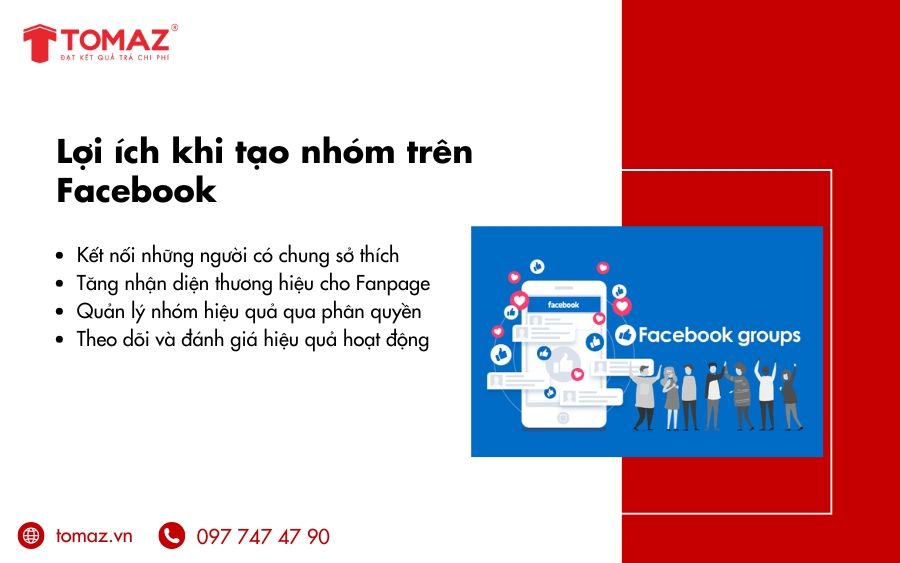
Lợi ích khi tạo nhóm trên Facebook
3. Cách tạo nhóm trên Facebook bằng điện thoại (Android & iOS)
Việc tạo nhóm trên Facebook bằng điện thoại khá đơn giản, bạn chỉ cần thực hiện theo các bước sau là đã có thể xây dựng một cộng đồng cho riêng mình:
Bước 1: Truy cập mục Nhóm
Trên ứng dụng Facebook, bạn nhấn vào biểu tượng ba gạch ngang ở góc trên bên phải màn hình (menu), sau đó chọn Nhóm.
Bước 2: Chọn tạo nhóm mới
Trong giao diện Nhóm, bạn nhấn vào nút Tạo nhóm để bắt đầu thiết lập group Facebook.
Bước 3: Đặt tên và cài đặt quyền riêng tư cho nhóm
Tại bước này, bạn cần nhập tên nhóm và lựa chọn quyền riêng tư phù hợp. Facebook cung cấp các tùy chọn sau:
Nhóm riêng tư:
Chỉ các thành viên trong nhóm mới có thể xem danh sách thành viên và nội dung bài đăng. Tuy nhiên, nhóm vẫn có thể được tìm thấy trên Facebook và người dùng có thể gửi yêu cầu tham gia.
Nhóm công khai:
Bất kỳ ai cũng có thể tìm thấy nhóm, xem thành viên và đọc toàn bộ bài viết trong nhóm mà không cần tham gia.
Ẩn nhóm (tùy chọn nâng cao trong nhóm riêng tư):
- Hiển thị: Mọi người vẫn có thể tìm thấy nhóm.
- Ẩn: Chỉ những ai đã là thành viên mới có thể tìm thấy và truy cập nhóm.
Lưu ý: Việc lựa chọn quyền riêng tư cần cân nhắc kỹ, tùy thuộc vào mục đích xây dựng cộng đồng hay kinh doanh của bạn.
Bước 4: Thêm thành viên ban đầu
Bạn có thể thêm bạn bè vào nhóm ngay trong quá trình tạo để group sớm có tương tác và hoạt động.
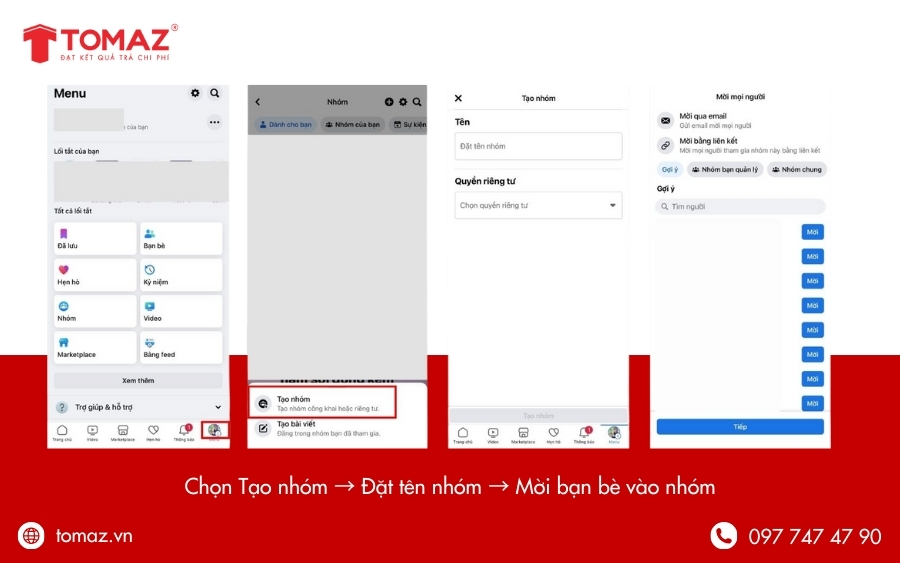
Cách tạo nhóm trên Facebook bằng điện thoại
Bước 5: Hoàn tất tạo nhóm
Sau khi hoàn tất các cài đặt trên, bạn chỉ cần nhấn Tạo nhóm để Facebook tiến hành khởi tạo group.
Sau khi tạo nhóm thành công, bạn nên cá nhân hóa nhóm để tăng độ chuyên nghiệp và thu hút thành viên bằng cách:
- Tải ảnh bìa nhóm phù hợp với chủ đề
- Cập nhật phần mô tả nhóm rõ ràng, nêu bật mục tiêu và nội quy
- Đăng bài viết chào mừng để khởi động tương tác ban đầu.
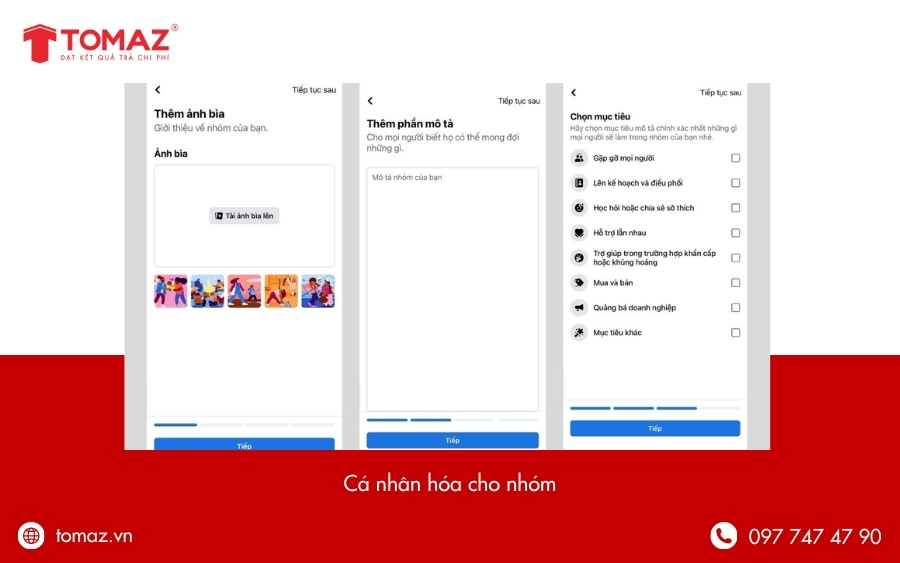
Cách tạo nhóm trên Facebook bằng điện thoại
4. Cách tạo nhóm trên Facebook bằng máy tính (PC / Laptop)
Việc tạo nhóm Facebook trên máy tính khá nhanh chóng, bạn chỉ cần thực hiện lần lượt theo các bước sau:
Bước 1: Truy cập mục Nhóm
Tại Bảng feed Facebook, bạn nhìn sang menu bên trái và nhấp vào Nhóm.
Trường hợp không thấy mục Nhóm, hãy nhấn Xem thêm để hiển thị đầy đủ các danh mục.
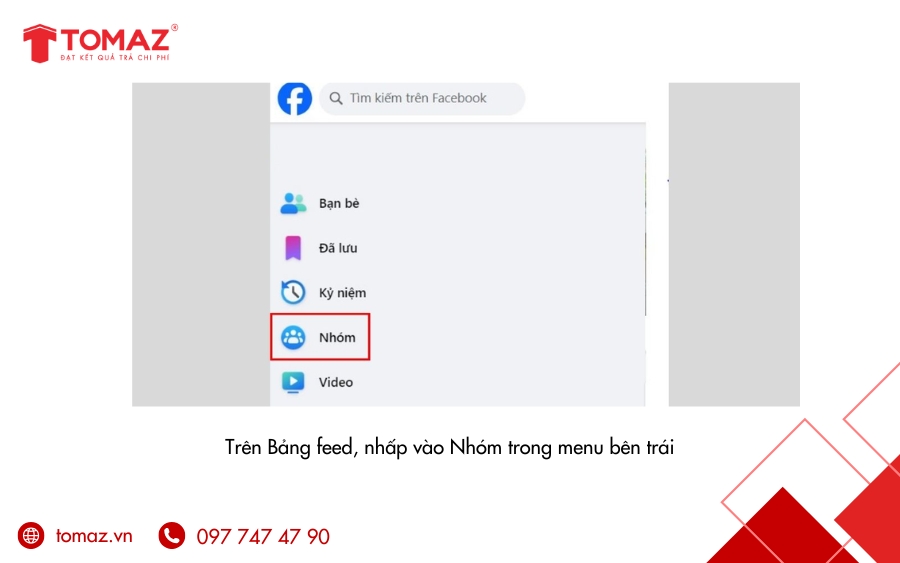
Truy cập mục Nhóm
Bước 2: Tạo nhóm mới
Trong giao diện Nhóm, bạn nhấn vào nút Tạo nhóm mới để bắt đầu thiết lập group.
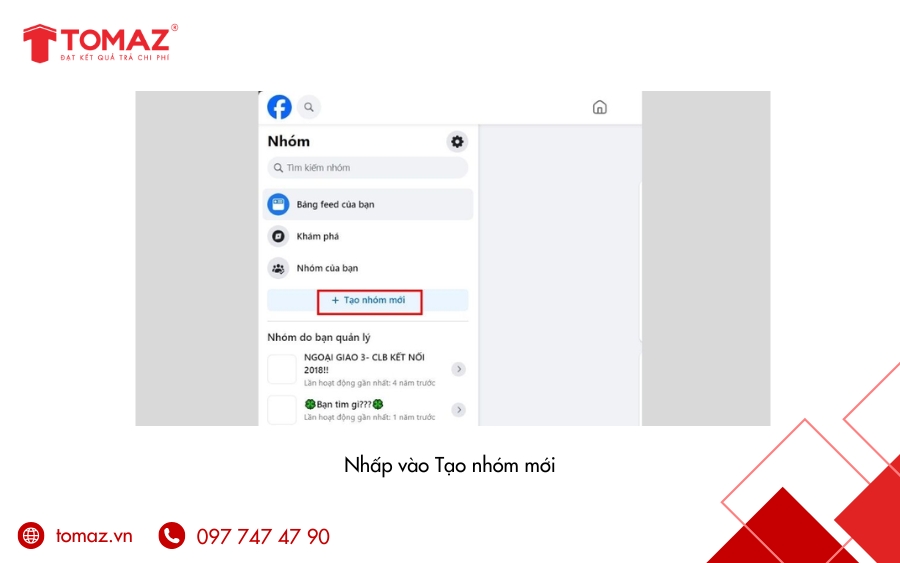
Tạo nhóm mới
Bước 3: Đặt tên và cài đặt quyền riêng tư cho nhóm
Tiếp theo, bạn nhập tên nhóm và lựa chọn chế độ quyền riêng tư phù hợp với mục đích sử dụng:
Nhóm riêng tư:
Chỉ thành viên trong nhóm mới có thể xem danh sách thành viên và nội dung bài đăng. Tuy nhiên, nhóm vẫn có thể được tìm thấy trên Facebook và người dùng có thể gửi yêu cầu tham gia.
Nhóm công khai:
Mọi người đều có thể tìm kiếm nhóm, xem thành viên và đọc toàn bộ bài viết trong nhóm mà không cần tham gia.
Ẩn nhóm (tùy chọn nâng cao của nhóm riêng tư):
- Hiển thị: Ai cũng có thể tìm thấy nhóm.
- Ẩn: Chỉ thành viên trong nhóm mới có thể tìm thấy và truy cập nhóm.
Việc lựa chọn quyền riêng tư nên dựa trên mục tiêu xây dựng cộng đồng, chia sẻ kiến thức hay phục vụ hoạt động kinh doanh.
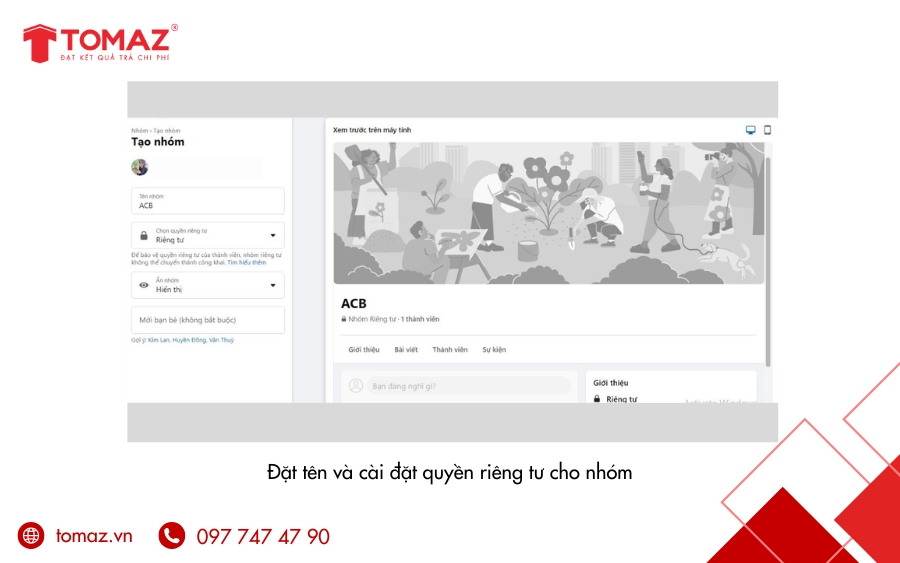
Đặt tên và cài đặt quyền riêng tư cho nhóm
Bước 4: Thêm thành viên và hoàn tất tạo nhóm
Bạn có thể mời bạn bè tham gia nhóm ngay từ bước này để tạo tương tác ban đầu, sau đó nhấn Tạo để hoàn tất quá trình lập nhóm.
Sau khi nhóm được tạo thành công, bạn nên cá nhân hóa group để tăng tính chuyên nghiệp và thu hút thành viên bằng cách:
- Tải ảnh bìa nhóm phù hợp với chủ đề
- Cập nhật phần mô tả nhóm rõ ràng, nêu mục tiêu và nội dung hoạt động
- Đăng bài viết chào mừng để khởi động cộng đồng.
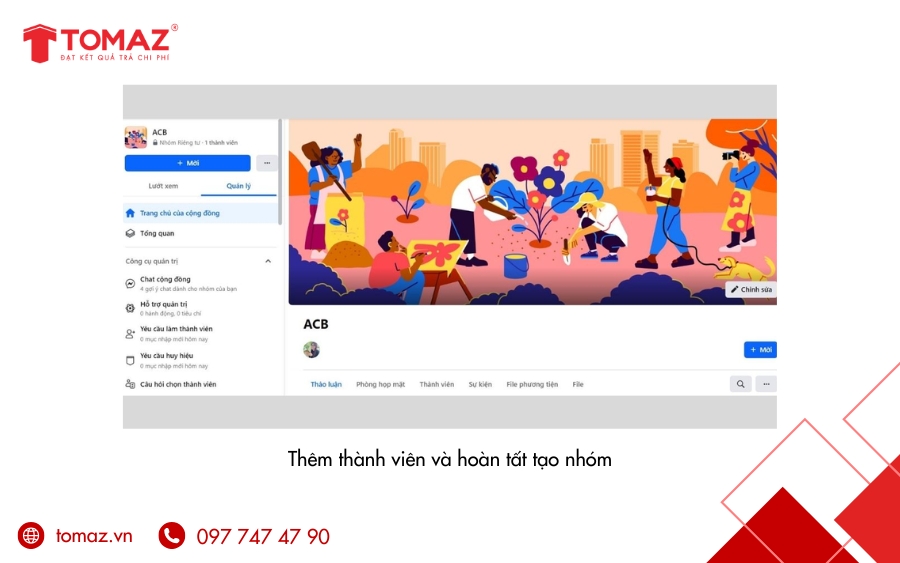
Thêm thành viên và hoàn tất tạo nhóm
Xem thêm: Cách tạo nhóm trên Messenger đơn giản, chi tiết từ A–Z
5. Những lưu ý quan trọng khi tạo và quản lý nhóm Facebook hiệu quả
Sau khi đã nắm được cách tạo nhóm Facebook trên điện thoại và máy tính, bạn cũng cần lưu ý một số điểm quan trọng dưới đây để quản lý group hiệu quả và tránh những hiểu lầm không đáng có trong quá trình sử dụng:
Trước hết, bất kỳ tài khoản Facebook nào cũng có thể tạo nhóm, không phân biệt tài khoản cá nhân mới hay đã sử dụng lâu năm. Điều này giúp việc xây dựng cộng đồng trở nên dễ dàng và linh hoạt hơn cho mọi người.
Khi bạn tham gia vào một nhóm Facebook, dù nhóm đó được thiết lập ở chế độ công khai hay riêng tư, thì bạn bè trong danh sách bạn bè của bạn vẫn có thể nhìn thấy hoạt động tham gia nhóm này trên trang cá nhân, trừ khi bạn điều chỉnh lại quyền riêng tư cá nhân.
Facebook không gửi thông báo cho các thành viên khác khi bạn rời khỏi nhóm. Vì vậy, bạn có thể chủ động rời group bất cứ lúc nào mà không gây ảnh hưởng hay làm phiền đến những người còn lại trong cộng đồng.
Đối với nhóm kín và nhóm bí mật, quyền mời thêm thành viên chỉ thuộc về người tạo nhóm và các quản trị viên. Thành viên thông thường sẽ không thể tự ý mời người khác tham gia nếu không được cấp quyền, giúp nhóm kiểm soát tốt hơn chất lượng thành viên.
Cuối cùng, cần lưu ý rằng một nhóm Facebook chỉ có thể bị xóa khi toàn bộ thành viên đã được gỡ bỏ, bao gồm cả quản trị viên và người tạo nhóm. Điều này đồng nghĩa với việc, nếu bạn muốn xóa group, bạn bắt buộc phải lần lượt xóa từng thành viên trước khi nhóm được đóng hoàn toàn.
Xem thêm: Cách xóa nhóm trên Facebook nhanh chóng, chi tiết A–Z
6. Kết luận
Qua bài viết trên, bạn đã nắm được cách tạo nhóm trên Facebook bằng điện thoại và máy tính, đồng thời hiểu rõ những lưu ý quan trọng để xây dựng và quản lý group hiệu quả. Hy vọng những chia sẻ này sẽ giúp bạn chủ động hơn trong việc tạo lập cộng đồng, kết nối đúng đối tượng và khai thác tốt giá trị từ Facebook Groups.
Nếu bạn muốn phát triển nhóm nhanh chóng, tăng tương tác, thu hút đúng khách hàng tiềm năng hoặc triển khai quảng cáo Facebook bài bản để mở rộng thương hiệu, TOMAZ sẵn sàng đồng hành cùng bạn.
Liên hệ TOMAZ ngay hôm nay để được tư vấn dịch vụ quảng cáo Facebook chuyên nghiệp, giúp chiến dịch của bạn tối ưu chi phí và mang lại hiệu quả rõ ràng.
XEM THÊM:
- TOMAZ công ty tư vấn chiến lược và triển khai quảng cáo Online hàng đầu Quảng Ngãi
- Bảng báo giá chi tiết các dịch vụ tại TOMAZ
- Cập nhật tất tần tật những thông tin cần biết về Tomaz
Vui lòng liên hệ đến Hotline 0977 47 47 90 để được chuyên viên tư vấn, giải đáp mọi thắc mắc. Chúng tôi rất hân hạnh được phục vụ quý khách hàng!.
TOMAZ - Công ty tư vấn và triển khai chiến lược quảng cáo online chỉ tính phí theo kết quả đạt được.
TOMAZ - ĐẠT KẾT QUẢ TRẢ CHI PHÍ
Địa chỉ: 30 Phan Long Bằng, phường Nghĩa Lộ, tỉnh Quảng Ngãi
Hotline: 0977 47 47 90
Email: info@tomaz.vn
Fanpage: facebook.com/tomaz.vn





![[ CẬP NHẬT ] 6 Bước Chạy Quảng Cáo Trên Facebook Hiệu Quả Năm 2021](https://tomaz.vn/uploads/2021/12/medium_can-tao-the-visa-mastercard-de-chay-quang-cao-lau-dai-61b9bec2eacc0.jpeg)



Chưa có bình luận nào