
Trong thời đại số hóa, việc kết nối và trao đổi thông tin nhanh chóng đã trở thành thói quen không thể thiếu trong học tập, công việc lẫn đời sống cá nhân. Các nhóm chat trên nền tảng nhắn tin giúp nhiều người cùng thảo luận, chia sẻ và phối hợp hiệu quả hơn, thay vì phải nhắn tin riêng lẻ từng người.
Vậy cách tạo nhóm trên Messenger thực hiện ra sao, có khó không và có áp dụng được cho cả điện thoại lẫn máy tính? Nếu bạn đang tìm hiểu tạo nhóm trên Messenger, tạo nhóm chat Messenger hay cách lập nhóm trên Messenger để trò chuyện cùng bạn bè, đồng nghiệp hoặc gia đình, thì bài viết này sẽ hướng dẫn bạn chi tiết từng bước. Cùng Prodima khám phá cách tạo nhóm chat trên Messenger đơn giản, dễ hiểu, kể cả với người mới sử dụng hoặc đang cần cách tạo nhóm Messenger trên máy tính nhé!
1. Lợi ích khi tạo nhóm chat trên Messenger
Việc cách tạo nhóm trên Messenger ngày càng trở nên phổ biến trong bối cảnh nhu cầu kết nối, trao đổi thông tin nhanh chóng giữa nhiều người ngày một tăng cao. Thay vì phải nhắn tin riêng lẻ từng người, tạo nhóm trên Messenger giúp bạn gom tất cả thành viên vào cùng một không gian trò chuyện, từ đó tối ưu thời gian giao tiếp và nâng cao hiệu quả trao đổi thông tin. Dù là trò chuyện gia đình, bạn bè, đồng nghiệp hay các nhóm học tập, làm việc, tạo nhóm chat Messenger luôn mang lại sự tiện lợi rõ rệt.
Một trong những lợi ích dễ nhận thấy nhất khi lập nhóm trên Messenger chính là khả năng giao tiếp linh hoạt với nhiều người cùng lúc. Chỉ cần một tin nhắn, toàn bộ thành viên trong nhóm đều có thể nắm được nội dung, giúp các cuộc trao đổi trở nên liền mạch và thống nhất hơn. Đây cũng là lý do nhiều người tìm hiểu cách lập nhóm trên Messenger hoặc cách tạo group chat để phục vụ cho công việc và sinh hoạt hằng ngày.
Bên cạnh đó, tạo nhóm Messenger còn giúp việc chia sẻ thông tin trở nên nhanh chóng và trực quan hơn. Bạn có thể gửi hình ảnh, video, tài liệu, đường link hay thậm chí là vị trí chỉ trong vài thao tác đơn giản. Với những ai thường xuyên làm việc nhóm, việc biết cách tạo nhóm chat trên Messenger hay cách tạo nhóm trên Facebook Messenger sẽ giúp quá trình trao đổi tài liệu, cập nhật tiến độ diễn ra thuận tiện và không bị gián đoạn.
Không chỉ dừng lại ở việc trò chuyện, nhóm chat còn là không gian lý tưởng để thảo luận và lên kế hoạch. Từ việc tổ chức sinh nhật, họp nhóm học tập đến triển khai dự án công việc, tạo nhóm chat Messenger cho phép mọi người dễ dàng trao đổi ý kiến, thống nhất kế hoạch và theo dõi tiến trình chung. Đặc biệt, Messenger còn hỗ trợ đặt tên nhóm, đổi ảnh đại diện và quản lý thành viên, giúp việc lập nhóm trên Messenger trở nên khoa học và dễ kiểm soát hơn.
Ngoài ra, Messenger lưu trữ đầy đủ lịch sử tin nhắn trong nhóm, giúp bạn dễ dàng tra cứu lại thông tin quan trọng khi cần. Các thông báo được gửi ngay khi có tin nhắn mới cũng giúp bạn không bỏ lỡ những cập nhật cần thiết, kể cả khi sử dụng cách tạo nhóm Messenger trên máy tính hay trên điện thoại.
Tương tác trong nhóm chat cũng rất đa dạng, từ tin nhắn văn bản, hình ảnh, video, sticker cho đến gọi thoại và gọi video nhóm. Điều này mang lại trải nghiệm giao tiếp sinh động, gần gũi và phù hợp với nhiều nhu cầu khác nhau. Quan trọng hơn, tạo nhóm trên Messenger còn giúp tiết kiệm đáng kể thời gian khi bạn chỉ cần gửi một thông điệp duy nhất cho tất cả thành viên, thay vì lặp lại cùng một nội dung cho từng người.
Tóm lại, hiểu rõ cách tạo nhóm trên Messenger không chỉ giúp bạn giao tiếp hiệu quả hơn mà còn hỗ trợ quản lý thông tin, kết nối mọi người trong một môi trường linh hoạt và tiện lợi. Đây chính là lý do ngày càng nhiều người quan tâm đến tạo nhóm trên Messenger và sử dụng tính năng này như một phần không thể thiếu trong cuộc sống số hiện nay.
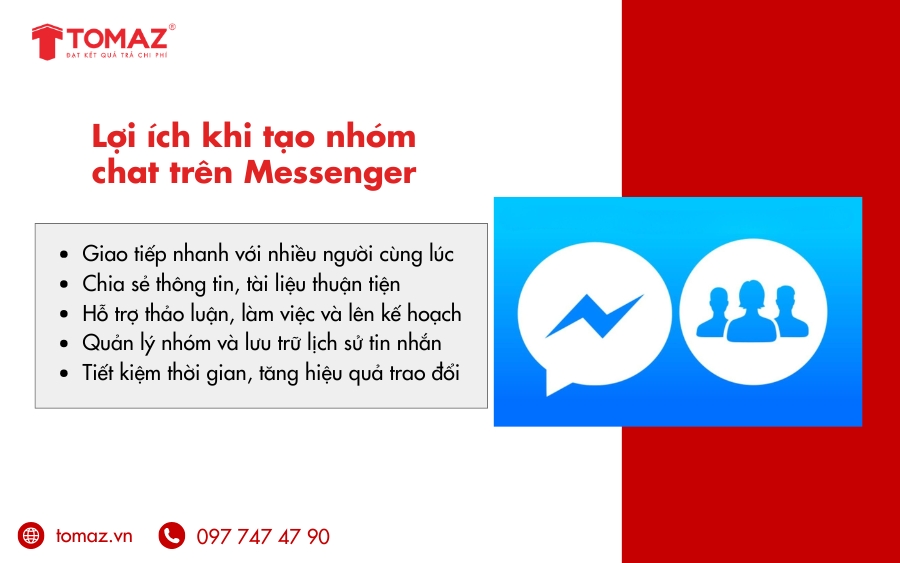
Lợi ích khi tạo nhóm chat trên Messenger
2. Cách tạo nhóm trên Messenger bằng điện thoại và máy tính
Hiện nay, cách tạo nhóm trên Messenger khá đơn giản và có thể thực hiện linh hoạt trên cả điện thoại lẫn máy tính. Tùy vào thiết bị bạn đang sử dụng, thao tác tạo nhóm trên Messenger sẽ có một vài điểm khác nhau, nhưng nhìn chung đều rất dễ làm, kể cả với người mới. Dưới đây là 2 cách tạo nhóm chat Messenger thông dụng mà bạn có thể tham khảo và áp dụng ngay.
2.1. Hướng dẫn cách tạo nhóm trên Messenger bằng điện thoại
Với điện thoại, cách tạo nhóm chat trên Messenger được nhiều người sử dụng nhờ thao tác nhanh gọn và tiện lợi. Bạn chỉ cần thực hiện theo các bước sau:
Bước 1: Mở ứng dụng Messenger trên điện thoại ⇒ nhấn vào biểu tượng bút chì (soạn tin nhắn mới) ở góc trên bên phải màn hình ⇒ chọn Tạo nhóm mới.
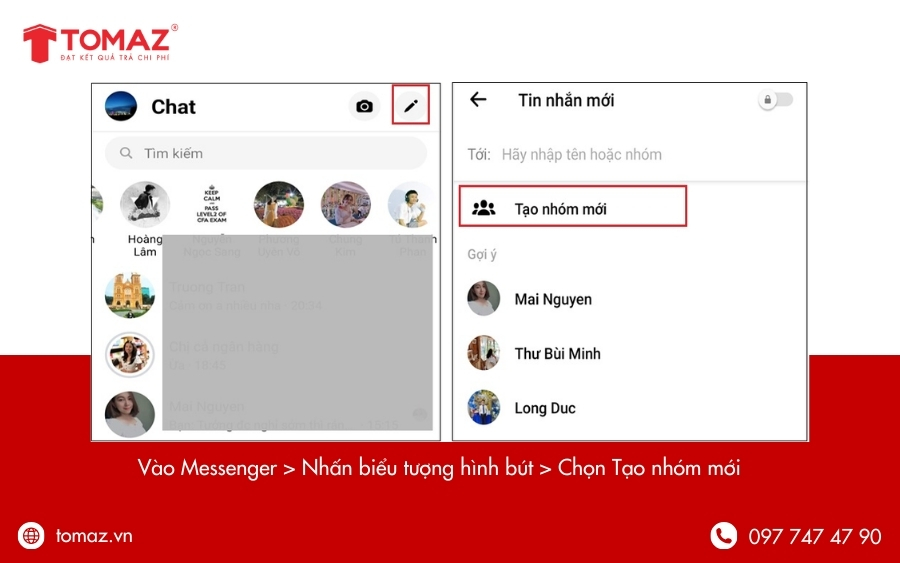
Cách tạo nhóm trên Messenger bằng điện thoại
Bước 2: Lựa chọn các tài khoản bạn muốn thêm vào nhóm chat ⇒ sau đó nhấn Tạo để tiến hành lập nhóm trên Messenger.
Bước 3: Đặt tên nhóm chat theo mục đích sử dụng (gia đình, bạn bè, công việc…) ⇒ nhấn Lưu để hoàn tất tạo nhóm Messenger.
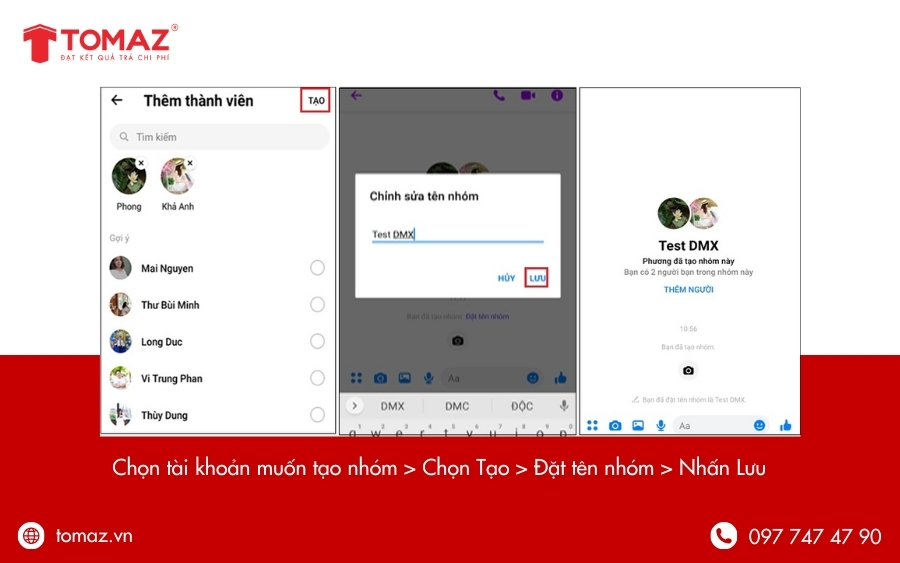
Cách tạo nhóm trên Messenger bằng điện thoại
Chỉ với vài thao tác đơn giản, bạn đã hoàn thành cách tạo nhóm trên Messenger bằng điện thoại, giúp việc trò chuyện, trao đổi thông tin với nhiều người trở nên thuận tiện hơn rất nhiều. Phương pháp này đặc biệt phù hợp khi bạn cần cách lập nhóm trên Messenger nhanh chóng để trao đổi công việc hoặc lên kế hoạch cùng bạn bè.
2.2. Hướng dẫn cách tạo nhóm trên Messenger bằng máy tính
Bên cạnh điện thoại, cách tạo nhóm trên Messenger bằng máy tính cũng được nhiều người lựa chọn, đặc biệt là dân văn phòng hoặc những ai thường xuyên làm việc trên trình duyệt. Việc tạo nhóm Messenger trên máy tính không hề phức tạp, bạn chỉ cần thực hiện theo 2 bước đơn giản dưới đây là đã có thể lập nhóm trên Messenger để trò chuyện hoặc làm việc nhóm hiệu quả hơn.
Bước 1: Truy cập Messenger trên máy tính (thông qua trình duyệt hoặc ứng dụng Messenger) ⇒ nhấp vào biểu tượng bút chì (soạn tin nhắn mới) ⇒ chọn Tạo nhóm mới. Sau đó, bạn tiến hành chọn thành viên và đặt tên nhóm tương tự như cách tạo nhóm trên Messenger bằng điện thoại.
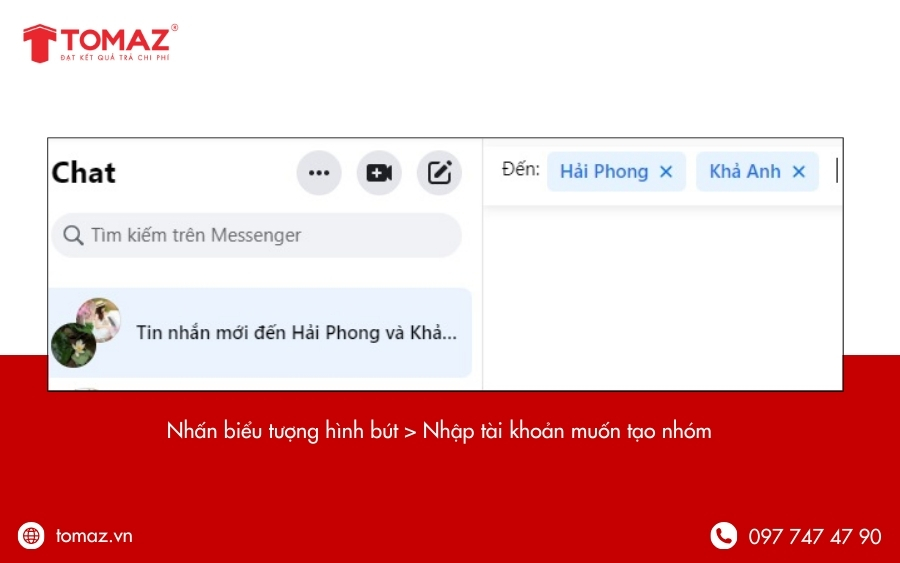
Bước 2: Hoàn tất nhóm chat, bạn có thể gửi tin nhắn, chia sẻ tài liệu, hình ảnh hoặc tiếp tục tạo nhóm chat Messenger khác để phục vụ cho nhiều mục đích khác nhau như công việc, học tập hay trò chuyện cá nhân.
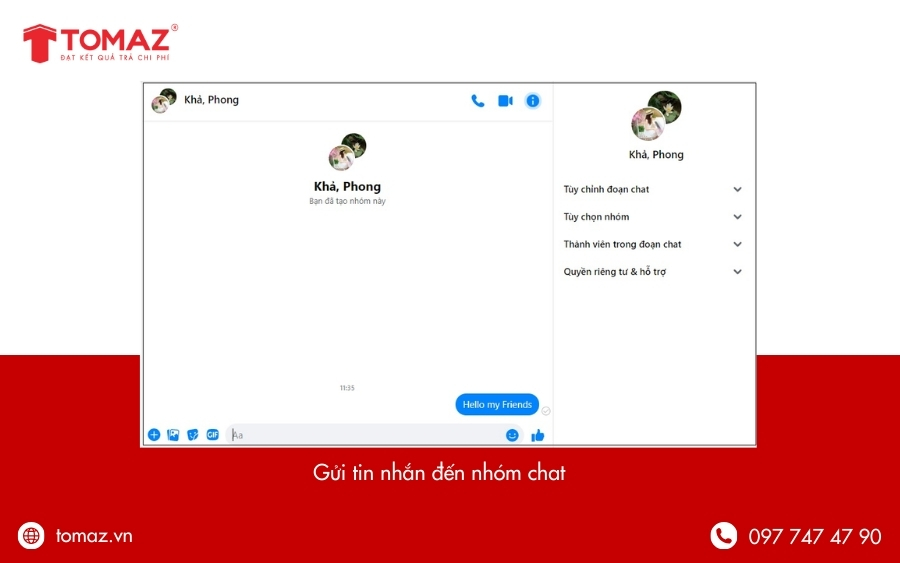
Nhìn chung, cách tạo nhóm Messenger trên máy tính giúp bạn quản lý nội dung trò chuyện rõ ràng hơn, đặc biệt thuận tiện khi cần trao đổi thông tin dài hoặc làm việc nhóm thường xuyên.
Lưu ý khi tạo nhóm chat trên Messenger
- Nếu muốn thêm thành viên vào nhóm đã tạo, bạn chỉ cần nhấp vào biểu tượng răng cưa (cài đặt nhóm) ⇒ chọn Add Friends to Chat là hoàn tất việc tạo nhóm trên Messenger với thành viên mới.
- Số lượng thành viên tối đa khi tạo nhóm chat trên Messenger Facebook hiện nay là không quá 250 người, phù hợp cho cả nhóm nhỏ lẫn cộng đồng trao đổi quy mô vừa.
Nắm rõ cách tạo nhóm trên Messenger bằng máy tính sẽ giúp bạn chủ động hơn trong việc kết nối, trao đổi và tổ chức các cuộc trò chuyện nhóm một cách chuyên nghiệp và hiệu quả.
Xem thêm: Cách tạo nhóm trên Facebook bằng điện thoại và máy tính
3. Các tính năng quan trọng trong nhóm chat Messenger
Sau khi hoàn tất cách tạo nhóm trên Messenger, ngoài việc trò chuyện và chia sẻ thông tin, bạn cũng nên nắm rõ một số tính năng cơ bản để quản lý nhóm chat hiệu quả hơn. Những tùy chỉnh này giúp tạo nhóm chat Messenger trở nên rõ ràng, dễ nhận diện và phù hợp với từng mục đích sử dụng như công việc, học tập hay trò chuyện cá nhân.
3.1. Đổi tên và ảnh đại diện nhóm chat
Đổi ảnh đại diện là cách nhanh nhất để giúp nhóm chat nổi bật và tránh nhầm lẫn khi bạn tham gia nhiều tạo nhóm trên Messenger khác nhau. Cách thực hiện như sau:
- Mở nhóm chat Messenger cần chỉnh sửa.
- Nhấn vào dãy tên nằm ở phía trên cùng khung tin nhắn.
- Chọn Đổi tên hoặc ảnh nếu sử dụng Messenger trên điện thoại, hoặc Thay đổi ảnh khi thao tác trên máy tính.
- Nhấn Tải lên, chọn ảnh trực tiếp từ album trên thiết bị.
- Cuối cùng, nhấn Done để hoàn tất việc đổi avatar cho nhóm.
Tương tự như thao tác đổi avatar, việc đổi tên nhóm giúp bạn dễ dàng xác định mục đích của cuộc trò chuyện, đặc biệt hữu ích khi thường xuyên lập nhóm trên Messenger. Các bước thực hiện gồm:
- Mở nhóm chat cần đổi tên.
- Nhấn vào dãy tên ở đầu cuộc trò chuyện.
- Chọn Đổi tên hoặc ảnh.
- Tại mục Đặt tên đoạn chat, nhập tên nhóm mới theo mong muốn.
- Lưu lại để hoàn tất.
Việc tận dụng tốt các tính năng trên sau khi áp dụng cách tạo nhóm trên Messenger sẽ giúp bạn quản lý nhóm chat gọn gàng, khoa học và mang lại trải nghiệm sử dụng Messenger thuận tiện hơn cho tất cả thành viên.
3.2. Thay đổi chủ đề và màu sắc cuộc trò chuyện
Bên cạnh việc đổi tên hay avatar sau khi hoàn tất cách tạo nhóm trên Messenger, bạn còn có thể tùy chỉnh chủ đề trò chuyện để nhóm chat trở nên sinh động và dễ phân biệt hơn. Đây là tính năng được nhiều người yêu thích khi tạo nhóm chat Messenger, giúp không gian trò chuyện mang màu sắc riêng, phù hợp với từng nhóm đối tượng.
Cách thực hiện thay đổi chủ đề nhóm chat khá đơn giản:
- Mở nhóm chat Messenger mà bạn đã lập nhóm trên Messenger.
- Nhấn vào dãy tên hiển thị ở phía trên cùng khung tin nhắn.
- Chọn mục Chủ đề trong danh sách tùy chọn.
- Messenger sẽ hiển thị nhiều chủ đề khác nhau, cho phép bạn xem trước giao diện trước khi áp dụng.
- Sau khi chọn chủ đề phù hợp, nhấn Done để hoàn tất.
Ngay lập tức, giao diện cuộc trò chuyện nhóm sẽ được thay đổi theo chủ đề mới, mang lại cảm giác mới mẻ và giúp nhóm chat trở nên thú vị hơn. Việc tận dụng tính năng này sau khi áp dụng cách tạo nhóm trên Messenger cũng góp phần nâng cao trải nghiệm sử dụng, đặc biệt khi bạn thường xuyên tạo nhóm Messenger cho nhiều mục đích khác nhau.
3.3. Thiết lập cảm xúc nhanh trong nhóm
Ngoài việc đổi tên, avatar hay chủ đề sau khi hoàn tất cách tạo nhóm trên Messenger, bạn còn có thể tùy chỉnh cảm xúc nhanh để tăng tính tương tác và cá nhân hóa trải nghiệm trò chuyện. Đây là một tính năng nhỏ nhưng giúp tạo nhóm chat Messenger trở nên thú vị và phù hợp hơn với phong cách của từng nhóm.
Cách thay đổi cảm xúc nhanh rất đơn giản:
- Mở nhóm chat Messenger bạn đã lập nhóm trên Messenger.
- Nhấn vào dãy tên ở phía trên cùng khung tin nhắn.
- Chọn mục Cảm xúc nhanh.
- Lựa chọn biểu tượng cảm xúc phù hợp với đặc điểm, không khí hoặc mục đích của nhóm chat.
Sau khi thiết lập xong, biểu tượng cảm xúc mới sẽ được áp dụng cho cả nhóm, giúp các thành viên phản hồi tin nhắn nhanh chóng và sinh động hơn. Việc tận dụng tính năng này sau khi áp dụng cách tạo nhóm trên Messenger sẽ giúp cuộc trò chuyện trở nên gần gũi, linh hoạt và mang đậm dấu ấn riêng của từng nhóm chat.
3.4. Đặt biệt danh cho từng thành viên
Sau khi hoàn thành cách tạo nhóm trên Messenger, bạn có thể cá nhân hóa nhóm chat bằng cách đặt biệt danh cho từng thành viên. Tính năng này không chỉ giúp cuộc trò chuyện trở nên thân thiện, vui vẻ hơn mà còn hỗ trợ nhận diện vai trò của mỗi người trong nhóm, đặc biệt hữu ích với các nhóm công việc hoặc học tập.
Cách đặt biệt danh trong nhóm chat Messenger được thực hiện như sau:
- Mở nhóm chat Messenger mà bạn đã lập nhóm trên Messenger.
- Nhấn vào dãy tên hiển thị ở phía trên khung tin nhắn.
- Chọn mục Biệt danh trong danh sách tùy chọn.
- Nhấp vào tên tài khoản của từng thành viên trong nhóm.
- Nhập biệt danh mới theo mong muốn, sau đó lưu lại để hoàn tất.
Ngay sau khi thiết lập, biệt danh sẽ được hiển thị trong cuộc trò chuyện, giúp việc xưng hô và trao đổi thông tin trở nên gần gũi, rõ ràng hơn. Đây là một trong những tính năng thú vị nên tận dụng sau khi áp dụng cách tạo nhóm trên Messenger, góp phần tạo nên không gian trò chuyện linh hoạt và mang đậm dấu ấn riêng của từng nhóm chat.
3.5. Bật hoặc tắt thông báo nhóm chat
Sau khi đã quen với cách tạo nhóm trên Messenger và tham gia nhiều nhóm chat khác nhau, việc quản lý thông báo là điều rất cần thiết để tránh bị làm phiền không cần thiết. Messenger cho phép bạn bật hoặc tắt thông báo nhóm linh hoạt, giúp cân bằng giữa việc cập nhật thông tin và tập trung cho công việc, học tập.
Cách bật/tắt thông báo nhóm chat Messenger như sau:
- Mở nhóm chat Messenger bạn đã lập nhóm trên Messenger.
- Nhấn vào dãy tên ở phía trên khung trò chuyện.
- Chọn mục Thông báo & âm thanh.
- Tại đây, bạn có thể bật hoặc tắt thông báo nhóm theo nhu cầu sử dụng.
Việc chủ động quản lý thông báo sau khi áp dụng cách tạo nhóm trên Messenger sẽ giúp bạn không bỏ lỡ những thông tin quan trọng, đồng thời tránh tình trạng bị làm phiền bởi quá nhiều tin nhắn từ các tạo nhóm chat Messenger không cần theo dõi thường xuyên.
3.6. Chặn hoặc xóa thành viên khỏi nhóm
Trong quá trình sử dụng nhóm chat sau khi đã nắm rõ cách tạo nhóm trên Messenger, đôi khi bạn có thể gặp những thành viên gây phiền nhiễu hoặc làm ảnh hưởng đến trải nghiệm chung. Lúc này, tính năng chặn thành viên sẽ giúp bạn kiểm soát và quản lý nhóm chat hiệu quả hơn.
Cách chặn thành viên trong nhóm chat Messenger được thực hiện như sau:
- Mở nhóm chat Messenger cần quản lý.
- Nhấn vào dãy tên hiển thị ở phía trên cùng khung tin nhắn.
- Chọn Chặn thành viên ở phía bên dưới danh sách tùy chọn.
- Nhấp vào tài khoản thành viên mà bạn muốn chặn.
- Cuối cùng, nhấn Chặn để hoàn tất.
Sau khi chặn, bạn sẽ không còn nhận được tin nhắn hay tương tác từ thành viên đó trong nhóm chat. Việc sử dụng tính năng này kết hợp với cách tạo nhóm trên Messenger sẽ giúp bạn duy trì môi trường trò chuyện lành mạnh, gọn gàng và phù hợp với mục đích của nhóm.
3.7. Rời nhóm chat Messenger khi không còn nhu cầu
Sau khi đã quen với cách tạo nhóm trên Messenger, bạn cũng nên biết cách rời khỏi nhóm chat trong trường hợp không còn nhu cầu tham gia. Hiện tại, Messenger không hỗ trợ xóa nhóm chat, vì vậy nếu bạn muốn dừng nhận tin nhắn từ một nhóm đã tạo hoặc đã tham gia trước đó, cách duy nhất là chọn Rời khỏi đoạn chat.
Cách rời nhóm chat Messenger được thực hiện như sau:
- Mở nhóm chat Messenger bạn muốn rời.
- Nhấn vào dãy tên hiển thị ở phía trên cùng khung tin nhắn.
- Cuộn xuống cuối danh sách tùy chọn, bạn sẽ thấy mục Rời khỏi đoạn chat được hiển thị bằng màu đỏ nổi bật.
- Nhấn vào mục này, Messenger sẽ hiển thị thông báo xác nhận.
- Chọn Rời khỏi để hoàn tất thao tác.
Sau khi rời nhóm, bạn sẽ không còn nhận được tin nhắn hay thông báo từ nhóm chat đó nữa. Nắm rõ thao tác này song song với cách tạo nhóm trên Messenger sẽ giúp bạn chủ động hơn trong việc quản lý các tạo nhóm chat Messenger, đảm bảo trải nghiệm sử dụng Messenger gọn gàng và phù hợp với nhu cầu cá nhân.
3.8. Tạo lối tắt nhóm chat ra màn hình chính
Sau khi đã quen với cách tạo nhóm trên Messenger và tham gia nhiều nhóm chat khác nhau, việc tạo lối tắt cho nhóm quan trọng sẽ giúp bạn truy cập nhanh hơn mà không cần mất thời gian tìm kiếm. Tính năng ghim nhóm đặc biệt hữu ích với những tạo nhóm chat Messenger dùng cho công việc hoặc các cuộc trò chuyện cần theo dõi thường xuyên.
Cách tạo lối tắt (ghim) nhóm chat Messenger được thực hiện như sau:
- Tại giao diện chính của ứng dụng Messenger, nhấn vào biểu tượng nhóm để hiển thị danh sách các nhóm chat hiện có.
- Tìm đến nhóm chat bạn muốn ghim, sau đó nhấn vào biểu tượng 3 dấu chấm bên cạnh tên nhóm.
- Chọn Ghim để đưa nhóm chat đó ra màn hình chính.
Sau khi hoàn tất, khi quay lại giao diện Home, nhóm chat đã ghim sẽ xuất hiện ngay ở vị trí dễ thấy, giúp bạn mở cuộc trò chuyện chỉ trong một chạm. Việc tận dụng tính năng này kết hợp với cách tạo nhóm trên Messenger sẽ giúp bạn quản lý nhóm chat khoa học hơn, không bỏ lỡ những cuộc trò chuyện quan trọng.
3.9. Tìm kiếm lại tin nhắn và dữ liệu cũ trong nhóm
Trong quá trình sử dụng nhóm chat sau khi đã nắm rõ cách tạo nhóm trên Messenger, chắc chắn sẽ có lúc bạn cần xem lại hình ảnh, video hoặc các đường link đã được chia sẻ trước đó. Thay vì phải cuộn tin nhắn thủ công rất mất thời gian, Messenger hỗ trợ tính năng tìm kiếm thông tin cũ cực kỳ tiện lợi trong nhóm chat.
Cách thực hiện như sau:
- Mở nhóm chat Messenger bạn muốn tìm lại dữ liệu.
- Nhấn vào dãy tên hiển thị ở phía trên cùng khung trò chuyện.
- Chọn mục Xem file phương tiện và file.
- Tại đây, bạn chỉ cần kéo xuống để tìm lại hình ảnh, video hoặc liên kết đã được chia sẻ trước đó trong nhóm.
Tính năng này đặc biệt hữu ích với các tạo nhóm chat Messenger phục vụ công việc hoặc học tập, nơi thường xuyên trao đổi tài liệu và thông tin quan trọng. Kết hợp việc sử dụng thành thạo các tính năng này cùng cách tạo nhóm trên Messenger sẽ giúp bạn quản lý và khai thác nhóm chat hiệu quả hơn rất nhiều.
3.10. Báo cáo vi phạm trong nhóm chat Messenger
Sau khi đã quen với cách tạo nhóm trên Messenger và quản lý nhóm chat, bạn cũng nên biết đến tính năng báo cáo vi phạm để giữ môi trường trò chuyện lành mạnh, văn minh. Trong trường hợp có thành viên sử dụng ngôn từ không phù hợp, spam tin nhắn hoặc gửi hình ảnh, nội dung phản cảm, bạn hoàn toàn có thể báo cáo để Messenger xem xét và xử lý.
Cách báo cáo vi phạm trong nhóm chat Messenger như sau:
- Mở nhóm chat Messenger đang gặp vấn đề.
- Nhấn vào dãy tên ở phía trên cùng khung tin nhắn.
- Chọn mục Báo cáo.
- Nhấn vào tài khoản thành viên có hành vi vi phạm.
- Thực hiện các bước theo hướng dẫn để Messenger tiếp nhận và xử lý vi phạm.
Việc sử dụng tính năng này song song với cách tạo nhóm trên Messenger sẽ giúp bạn chủ động kiểm soát nội dung trong nhóm chat, đảm bảo không gian trò chuyện an toàn, phù hợp cho tất cả thành viên tham gia.
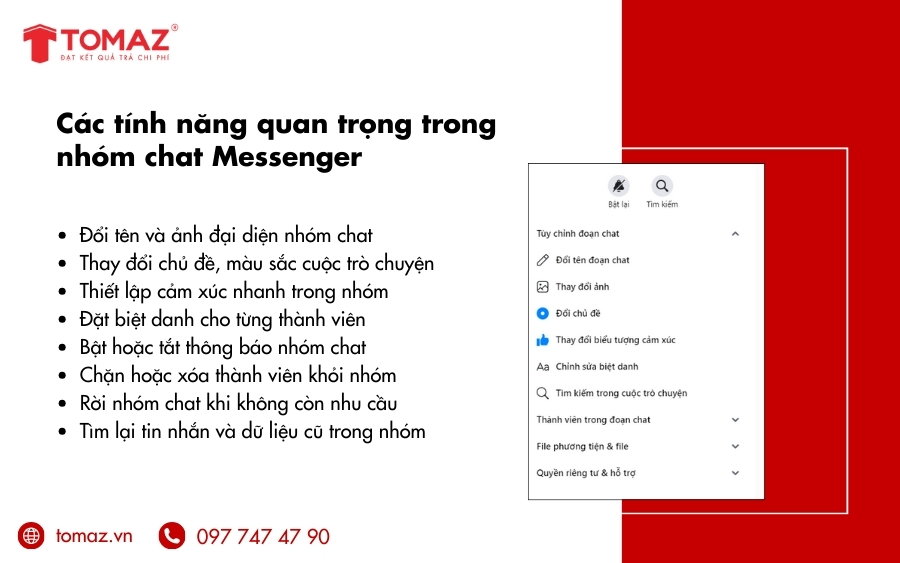
Các tính năng quan trọng trong nhóm chat Messenger
4. Câu hỏi thường gặp (FAQ) khi tạo nhóm trên Messenger
4.1. Có thể thêm thành viên vào nhóm sau khi đã tạo không?
Câu trả lời là có. Sau khi đã hoàn tất cách tạo nhóm trên Messenger, bạn hoàn toàn có thể thêm bạn bè hoặc thành viên mới vào nhóm chat bất cứ lúc nào, miễn là bạn có quyền thực hiện trong nhóm đó.
Cách thêm thành viên vào nhóm chat Messenger như sau:
- Mở nhóm chat Messenger cần thêm người.
- Nhấn vào dãy tên hiển thị ở phía trên cùng khung tin nhắn.
- Chọn Thêm.
- Tick chọn những thành viên mới mà bạn muốn thêm vào nhóm.
- Xác nhận để hoàn tất.
Tính năng này rất hữu ích khi bạn cần mở rộng cuộc trò chuyện, bổ sung thành viên cho nhóm công việc, học tập hoặc gia đình. Việc nắm rõ thao tác này kết hợp với cách tạo nhóm trên Messenger sẽ giúp bạn quản lý nhóm chat linh hoạt và chủ động hơn trong quá trình sử dụng.
4.2. Có thể tag bạn bè trong nhóm chat Messenger không?
Câu trả lời là có. Ứng dụng Facebook Messenger cho phép người dùng tag bạn bè trong nhóm chat một cách nhanh chóng và tiện lợi, giúp thu hút sự chú ý của đúng người bạn cần trao đổi, đặc biệt trong những nhóm có nhiều thành viên.
Cách tag bạn bè trong group chat Messenger rất đơn giản:
- Trong khung soạn tin nhắn của nhóm chat, bạn chỉ cần gõ @ + tên thành viên.
- Chọn đúng tài khoản cần tag trong danh sách gợi ý.
- Ngay lập tức, Messenger sẽ gửi thông báo đến người được tag để họ không bỏ lỡ nội dung quan trọng.
Tính năng này đặc biệt hữu ích khi bạn đã áp dụng cách tạo nhóm trên Messenger cho các nhóm công việc, học tập hoặc cộng đồng đông người, giúp việc trao đổi thông tin trở nên rõ ràng và hiệu quả hơn.
Nhìn chung, những cách tạo nhóm trên Messenger mà Prodima đã chia sẻ trong bài viết không chỉ giúp bạn tạo và quản lý nhiều group chat khác nhau, mà còn hỗ trợ kết nối nhanh chóng với bạn bè, người thân. Qua đó, bạn có thể dễ dàng chia sẻ, trao đổi thông tin và tạo nên những trải nghiệm trò chuyện ý nghĩa hơn mỗi ngày.
Qua những hướng dẫn chi tiết ở trên, có thể thấy cách tạo nhóm trên Messenger không hề phức tạp và ai cũng có thể thực hiện, dù sử dụng điện thoại hay máy tính. Việc tận dụng tốt các tính năng như đổi tên nhóm, đổi avatar, ghim nhóm, tag thành viên hay quản lý thông báo sẽ giúp bạn kết nối, trao đổi và làm việc nhóm hiệu quả hơn trong cuộc sống hằng ngày lẫn công việc.
Nếu bạn đang kinh doanh online, xây dựng thương hiệu cá nhân hoặc phát triển fanpage bán hàng, Messenger và Facebook không chỉ dừng lại ở trò chuyện mà còn là kênh tiếp cận khách hàng cực kỳ tiềm năng. Để khai thác tối đa sức mạnh này, quảng cáo Facebook đóng vai trò vô cùng quan trọng trong việc đưa sản phẩm, dịch vụ tiếp cận đúng khách hàng, đúng thời điểm.
TOMAZ hiện đang cung cấp dịch vụ quảng cáo Facebook chuyên nghiệp, giúp bạn:
- Tối ưu chi phí quảng cáo
- Tiếp cận đúng tệp khách hàng mục tiêu
- Tăng tương tác, tin nhắn và đơn hàng bền vững
Nếu bạn muốn biến Facebook và Messenger thành công cụ bán hàng hiệu quả thay vì chỉ dùng để trò chuyện, đừng ngần ngại liên hệ TOMAZ để được tư vấn chiến lược quảng cáo Facebook phù hợp và tối ưu nhất cho từng ngành nghề.
XEM THÊM:
- TOMAZ công ty tư vấn chiến lược và triển khai quảng cáo Online hàng đầu Quảng Ngãi
- Bảng báo giá chi tiết các dịch vụ tại TOMAZ
- Cập nhật tất tần tật những thông tin cần biết về Tomaz
Vui lòng liên hệ đến Hotline 0977 47 47 90 để được chuyên viên tư vấn, giải đáp mọi thắc mắc. Chúng tôi rất hân hạnh được phục vụ quý khách hàng!.
TOMAZ - Công ty tư vấn và triển khai chiến lược quảng cáo online chỉ tính phí theo kết quả đạt được.
TOMAZ - ĐẠT KẾT QUẢ TRẢ CHI PHÍ
Địa chỉ: 30 Phan Long Bằng, phường Nghĩa Lộ, tỉnh Quảng Ngãi
Hotline: 0977 47 47 90
Email: info@tomaz.vn
Fanpage: facebook.com/tomaz.vn




![[ CẬP NHẬT ] 6 Bước Chạy Quảng Cáo Trên Facebook Hiệu Quả Năm 2021](https://tomaz.vn/uploads/2021/12/medium_can-tao-the-visa-mastercard-de-chay-quang-cao-lau-dai-61b9bec2eacc0.jpeg)



Chưa có bình luận nào