
Bạn đang quản trị một cộng đồng trên Facebook nhưng không còn nhu cầu tiếp tục duy trì? Lúc này, xóa nhóm Facebook là giải pháp giúp bạn khép lại không gian thảo luận một cách gọn gàng và triệt để. Tuy nhiên, không phải ai cũng hiểu rõ cách xóa nhóm đúng quy trình, sự khác biệt giữa xóa nhóm và tạm ngừng hoạt động, cũng như những lưu ý quan trọng cần nắm trước khi thực hiện. Trong bài viết dưới đây, TOMAZ sẽ hướng dẫn bạn cách xóa nhóm Facebook nhanh chóng, giúp bạn tránh những sai sót không đáng có.
1. Khi nào nên thực hiện cách xóa nhóm trên Facebook?
Nhóm Facebook có thể hiểu đơn giản là một cộng đồng trực tuyến được tạo ra nhằm kết nối những người có cùng mối quan tâm, mục tiêu hoặc nhu cầu trao đổi thông tin. Tại đây, các thành viên có thể đăng bài, chia sẻ quan điểm, thảo luận và tương tác xoay quanh những chủ đề chung mà nhóm hướng đến.
Không chỉ dừng lại ở việc giao lưu, Facebook Group còn mang lại nhiều giá trị thiết thực, đặc biệt với cá nhân kinh doanh và nhà bán hàng. Nhóm giúp xây dựng cộng đồng trung thành, tăng độ nhận diện thương hiệu, chăm sóc khách hàng và duy trì mối quan hệ lâu dài. Tuy nhiên, trong quá trình vận hành, vì nhiều lý do khác nhau, việc xóa nhóm Facebook trở thành điều cần cân nhắc khi nhóm không còn mang lại hiệu quả như mong muốn.
Dưới đây là những trường hợp phổ biến bạn nên xem xét xóa nhóm:
Nhóm không còn hoạt động
Nếu nhóm đã lâu không có bài viết mới, gần như không xuất hiện bình luận hay tương tác từ các thành viên, việc tiếp tục duy trì sẽ không còn nhiều giá trị. Xóa nhóm trong trường hợp này giúp bạn tập trung nguồn lực vào những cộng đồng đang hoạt động tốt hơn.
Nội dung trong nhóm không còn phù hợp
Khi mục tiêu ban đầu của nhóm không còn phù hợp với định hướng hiện tại, hoặc nội dung thảo luận trở nên lỗi thời, thiếu giá trị, nhóm dễ gây nhầm lẫn cho thành viên mới. Việc xóa nhóm sẽ giúp chấm dứt tình trạng lan truyền thông tin cũ và không còn đúng với mục tiêu ban đầu.
Nhóm bị lạm dụng hoặc vi phạm
Trong một số trường hợp, nhóm bị spam, bị chiếm quyền quản lý, xuất hiện nội dung sai lệch, vi phạm chính sách Facebook hoặc bị lợi dụng để gây mâu thuẫn, tranh cãi. Khi đó, xóa nhóm là cách ngăn chặn các rủi ro tiêu cực và bảo vệ uy tín cá nhân cũng như hình ảnh của quản trị viên.
Không còn khả năng quản lý nhóm
Nếu bạn không còn đủ thời gian, nguồn lực hoặc động lực để quản lý nhóm, trong khi không có người thay thế phù hợp, nhóm rất dễ rơi vào trạng thái bỏ ngỏ và mất kiểm soát. Lúc này, việc xóa nhóm được xem là phương án hợp lý để tránh những hệ lụy không mong muốn về sau.
Nhìn chung, xóa nhóm Facebook không phải là quyết định vội vàng, mà nên được cân nhắc kỹ lưỡng dựa trên mức độ hoạt động, giá trị nội dung và khả năng quản lý của bạn.
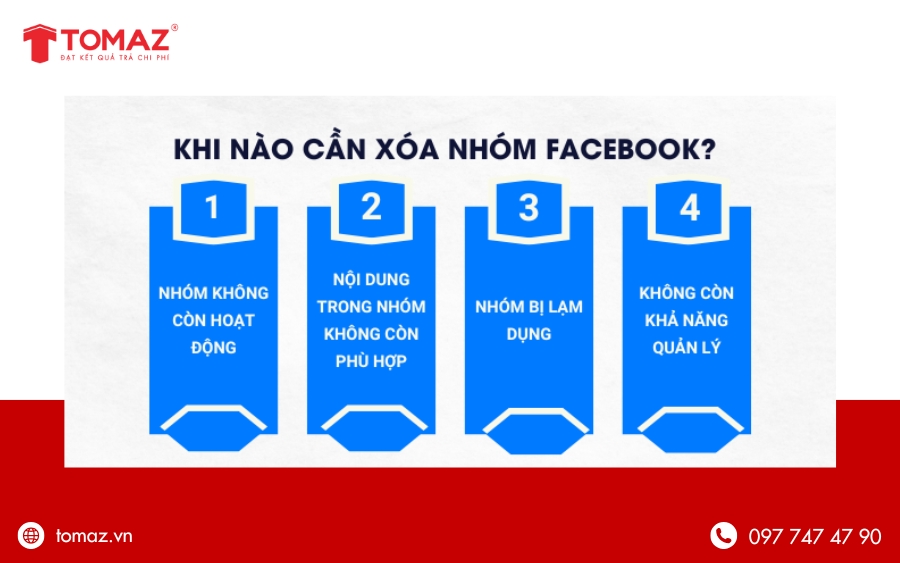
Khi nào nên thực hiện cách xóa nhóm trên Facebook
2. Cách xóa nhóm trên Facebook chi tiết từ A-Z
Nhóm Facebook được tạo ra nhằm phục vụ nhiều mục đích khác nhau như trao đổi thông tin, xây dựng cộng đồng hay hỗ trợ kinh doanh. Tuy nhiên, khi không còn nhu cầu sử dụng hoặc quản lý nhóm, việc xóa nhóm là giải pháp giúp bạn kết thúc hoạt động một cách dứt điểm và gọn gàng. Dưới đây là hướng dẫn xóa nhóm Facebook đơn giản, dễ thực hiện, giúp bạn thao tác nhanh chóng ngay cả khi không rành công nghệ.
2.1. Cách xóa nhóm trên Facebook bằng điện thoại (Android & iPhone)
Nếu bạn muốn xóa nhóm Facebook bằng điện thoại, dù đang sử dụng Android hay iOS, hãy thực hiện lần lượt theo các bước chi tiết sau:
Bước 1: Mở ứng dụng Facebook trên điện thoại và đăng nhập vào tài khoản quản trị nhóm.
- Trên iPhone: nhấn vào biểu tượng menu (ba dấu gạch ngang) ở góc dưới bên phải màn hình.
- Trên Android: nhấn vào biểu tượng menu ở góc trên bên phải màn hình.
Sau đó, chọn mục Nhóm và nhấn Quản lý để hiển thị danh sách các nhóm bạn đang sở hữu.
Bước 2: Trong danh sách nhóm, chọn nhóm Facebook bạn muốn xóa. Khi vào giao diện quản trị nhóm, hãy chọn mục Mọi người để xem danh sách quản trị viên và thành viên trong nhóm.
Bước 3: Tiến hành xóa từng thành viên khỏi nhóm bằng cách nhấn vào tên của họ, sau đó chọn Xóa khỏi nhóm.
Tại bước này, bạn có thể tùy chọn:
- Xóa các hoạt động gần đây của thành viên
- Hoặc cấm thành viên khỏi nhóm (và cả các nhóm khác bạn đang quản lý, nếu cần)
Lưu ý: Bạn bắt buộc phải xóa toàn bộ thành viên và quản trị viên khác trước khi có thể xóa nhóm.
Bước 4: Sau khi nhóm không còn thành viên nào ngoài bạn, hãy quay lại danh sách Mọi người, chọn tên của chính mình và nhấn Rời khỏi nhóm. Ngay lúc này, nhóm Facebook sẽ được xóa hoàn toàn và không thể khôi phục lại.
Lưu ý quan trọng: Facebook không có nút “Xóa nhóm” trực tiếp. Việc xóa nhóm chỉ được thực hiện sau khi xóa hết thành viên và rời khỏi nhóm với tư cách quản trị viên cuối cùng.
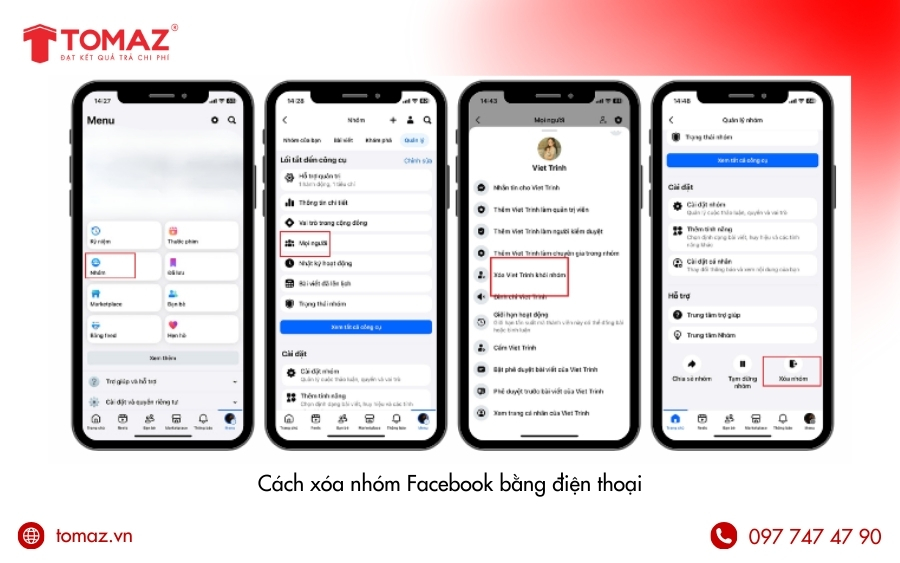
Cách xóa nhóm trên Facebook bằng điện thoại
2.2. Cách xóa nhóm trên Facebook bằng máy tính (PC/Laptop)
So với điện thoại, cách xóa nhóm Facebook trên máy tính có giao diện trực quan và thao tác dễ theo dõi hơn, giúp bạn thực hiện nhanh chóng và hạn chế nhầm lẫn. Nếu bạn đang muốn xóa nhóm một cách đơn giản, hãy làm theo đầy đủ các bước dưới đây:
Bước 1: Mở trình duyệt web trên máy tính, truy cập Facebook và đăng nhập vào tài khoản đang giữ quyền quản trị nhóm.
Bước 2: Tại giao diện trang chủ Facebook, nhìn sang cột menu bên trái, nhấn chọn Nhóm. Danh sách các nhóm bạn đang quản lý sẽ hiển thị, hãy chọn nhóm Facebook mà bạn muốn xóa.
Bước 3: Khi vào giao diện nhóm, nhấn vào mục Thành viên. Lúc này, toàn bộ danh sách thành viên trong nhóm sẽ được hiển thị. Bạn nhấn vào biểu tượng ba chấm bên cạnh tên từng người và chọn Xóa thành viên để loại họ khỏi nhóm.
Bước 4: Sau khi đã xóa tất cả thành viên và quản trị viên khác, bạn tiếp tục thực hiện thao tác tương tự với tên của chính mình, sau đó chọn Rời khỏi nhóm.
Bước 5: Facebook sẽ hiển thị thông báo xác nhận để đảm bảo bạn chắc chắn với quyết định này. Nếu đồng ý, hãy nhấn Rời khỏi nhóm. Ngay lập tức, nhóm Facebook sẽ bị xóa vĩnh viễn và không thể khôi phục lại.
Lưu ý: Chỉ khi bạn là quản trị viên cuối cùng và đã xóa toàn bộ thành viên khác, Facebook mới cho phép bạn rời nhóm để hoàn tất việc xóa nhóm.
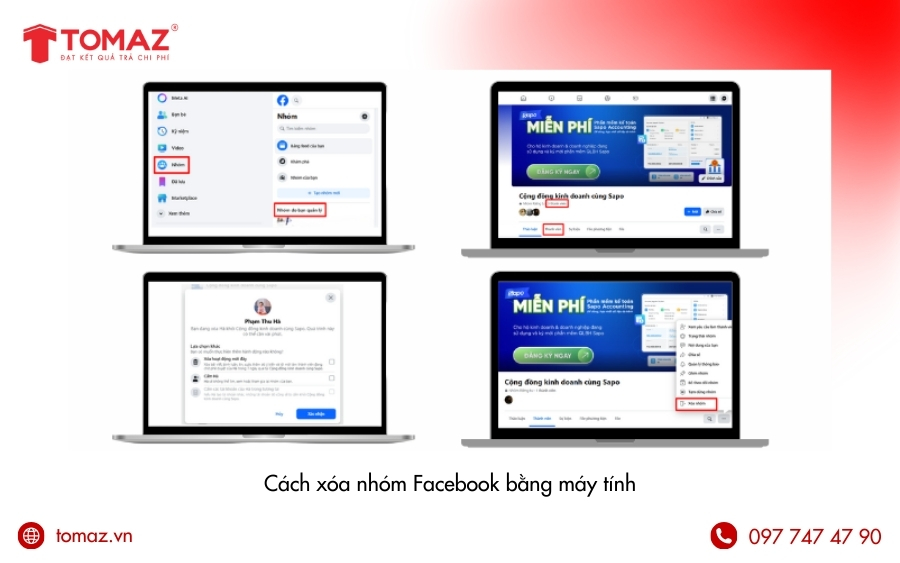
Cách xóa nhóm trên Facebook bằng máy tính
Xem thêm: Cách tạo nhóm trên Facebook bằng điện thoại và máy tính
3. Phân biệt tạm dừng nhóm và xóa nhóm trên Facebook
Trong quá trình quản lý cộng đồng Facebook, không ít quản trị viên phân vân giữa hai lựa chọn: xóa nhóm vĩnh viễn hoặc chỉ tạm dừng hoạt động nhóm. Dù cả hai đều khiến nhóm ngừng tương tác, nhưng bản chất, mức độ ảnh hưởng và khả năng khôi phục lại hoàn toàn khác nhau. Việc hiểu rõ sự khác biệt này sẽ giúp bạn đưa ra quyết định phù hợp, tránh những hậu quả không mong muốn.
Dưới đây là bảng so sánh chi tiết giữa xóa nhóm Facebook và tạm dừng nhóm Facebook:
Tóm lại, nếu bạn chắc chắn không còn nhu cầu sử dụng nhóm trong tương lai, việc xóa nhóm sẽ giúp kết thúc dứt điểm. Ngược lại, nếu bạn chỉ muốn tạm ngưng hoạt động để sắp xếp lại kế hoạch hoặc quản lý, tạm dừng nhóm sẽ là phương án linh hoạt và an toàn hơn.
4. Cách lưu trữ (archive) nhóm Facebook trên máy tính
Nếu bạn chưa muốn xóa nhóm Facebook vĩnh viễn mà chỉ muốn tạm thời ngừng hoạt động để dễ quản lý hoặc sắp xếp lại kế hoạch, thì lưu trữ nhóm (Archive Group) là giải pháp phù hợp. Khác với thao tác xóa nhóm, lưu trữ giúp bạn giữ nguyên toàn bộ thành viên và nội dung, đồng thời có thể mở lại nhóm bất cứ lúc nào khi cần.
Dưới đây là các bước lưu trữ group Facebook trên máy tính một cách đơn giản và nhanh chóng:
Bước 1: Mở Facebook trên trình duyệt web máy tính và đăng nhập vào tài khoản quản trị. Tại thanh menu bên trái, nhấp chọn tên nhóm Facebook mà bạn muốn lưu trữ.
Bước 2: Khi giao diện nhóm hiển thị, tìm và nhấn vào biểu tượng ba dấu chấm ( … ) nằm bên dưới ảnh bìa nhóm để mở các tùy chọn quản lý.
Bước 3: Trong danh sách menu hiện ra, chọn Lưu trữ nhóm để bắt đầu quá trình tạm dừng hoạt động nhóm.
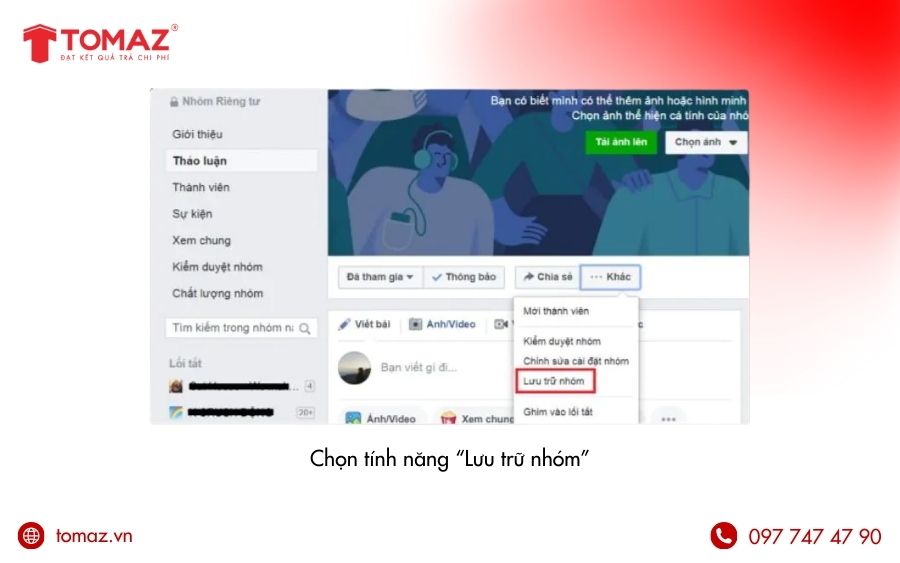
Trong danh sách menu hiện ra, chọn Lưu trữ nhóm
Bước 4: Facebook sẽ hiển thị thông báo xác nhận. Bạn chỉ cần nhấn Xác nhận để hoàn tất. Ngay sau đó, nhóm sẽ được chuyển sang trạng thái đã lưu trữ, thành viên không thể đăng bài hay tương tác mới, nhưng toàn bộ nội dung cũ vẫn được giữ nguyên.
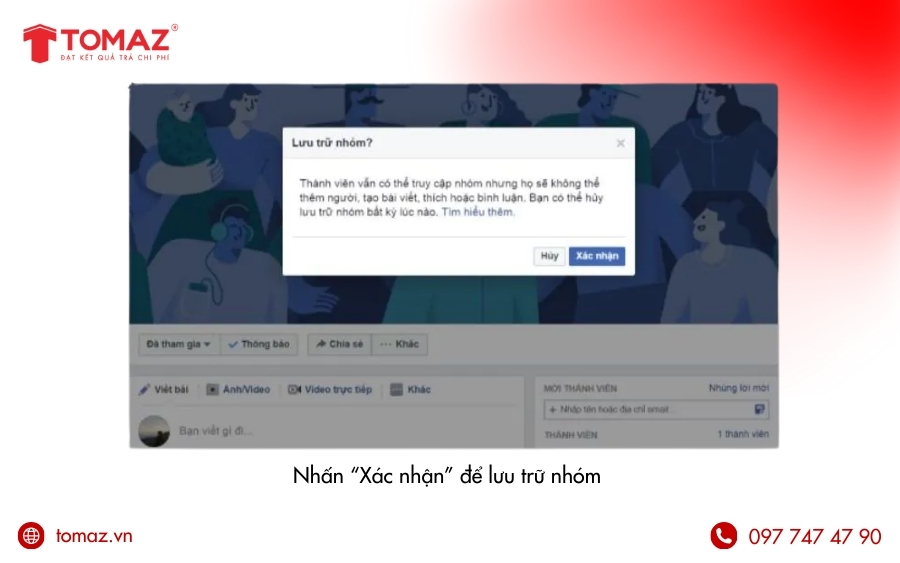
Nhấn Xác nhận để hoàn tất
5. Những lưu ý quan trọng khi thực hiện cách xóa group trên Facebook
Trong quá trình thực hiện xóa group trên Facebook, bạn cần đặc biệt lưu ý một số điểm quan trọng để đảm bảo quyền riêng tư, tránh sai sót và không làm lộ thông tin ngoài ý muốn. Việc nắm rõ các lưu ý này cũng giúp bạn chủ động hơn trong quá trình quản lý và đưa ra quyết định chính xác.
5.1. Kiểm tra quyền quản trị viên trước khi xóa nhóm
Trước khi tiến hành xóa nhóm, hãy chắc chắn rằng tài khoản Facebook của bạn đang giữ vai trò quản trị viên (Admin) của group. Chỉ quản trị viên mới được Facebook cấp quyền xóa nhóm. Trong trường hợp bạn chỉ là thành viên thông thường hoặc người kiểm duyệt (Moderator), hệ thống sẽ không hiển thị tùy chọn xóa group và bạn sẽ không thể thực hiện thao tác này.
Nếu nhóm có nhiều quản trị viên, hãy kiểm tra kỹ vai trò của mình trong phần cài đặt nhóm hoặc liên hệ quản trị viên chính để xác nhận quyền hạn, tránh mất thời gian thao tác nhưng không thể hoàn tất việc xóa nhóm.
5.2. Xóa toàn bộ thành viên trong nhóm đúng thứ tự
Facebook hiện không hỗ trợ nút xóa nhóm trực tiếp, mà yêu cầu quản trị viên phải xóa toàn bộ thành viên trước khi có thể rời nhóm và hoàn tất việc xóa group. Vì vậy, bạn cần truy cập vào danh sách thành viên, chọn từng người và nhấn “Xóa khỏi nhóm” theo thứ tự.
Lưu ý rằng thao tác này phải được thực hiện thủ công, do đó sẽ mất khá nhiều thời gian nếu nhóm có số lượng thành viên lớn. Trong trường hợp nhóm đông người, bạn nên cân nhắc lưu trữ nhóm thay vì xóa ngay, hoặc thực hiện xóa theo từng đợt để tránh nhầm lẫn và đảm bảo quá trình diễn ra suôn sẻ.
5.3. Rời nhóm với tư cách quản trị viên cuối cùng
Sau khi đã xóa toàn bộ thành viên trong nhóm, bạn cần thực hiện bước cuối cùng là rời nhóm với tư cách quản trị viên cuối cùng. Lúc này, hãy nhấn vào tùy chọn “Rời nhóm”, Facebook sẽ tự động tiến hành xóa group khỏi hệ thống.
Bạn cần lưu ý rằng đây là hành động không thể hoàn tác. Ngay sau khi xác nhận rời nhóm, toàn bộ nhóm cùng dữ liệu liên quan sẽ biến mất vĩnh viễn, bao gồm bài viết, hình ảnh và lịch sử tương tác. Vì vậy, hãy chắc chắn rằng bạn đã cân nhắc kỹ trước khi thực hiện bước này.
5.4. Xác nhận thao tác xóa nhóm trước khi hoàn tất
Trước khi tiến hành xóa nhóm, bạn cần chắc chắn rằng đây là quyết định cuối cùng, bởi việc xóa group trên Facebook không thể khôi phục dưới bất kỳ hình thức nào. Khi nhóm bị xóa, toàn bộ thành viên và dữ liệu sẽ biến mất hoàn toàn.
Trong trường hợp bạn chỉ muốn tạm thời dừng hoạt động nhóm, không còn thời gian quản lý hoặc muốn bảo lưu nội dung cũ, bạn nên cân nhắc tính năng “Lưu trữ nhóm”. Cách này giúp giữ nguyên toàn bộ bài viết và dữ liệu trong nhóm, đồng thời hạn chế tương tác mới mà không cần xóa vĩnh viễn.
5.5. Sao lưu và kiểm tra nội dung quan trọng trong nhóm
Trước khi xóa nhóm, bạn nên rà soát lại toàn bộ nội dung trong group để đảm bảo không bỏ sót các thông tin quan trọng. Nếu nhóm có bài viết giá trị, hình ảnh, tài liệu hoặc dữ liệu cần thiết, hãy chủ động sao lưu về máy hoặc lưu trữ ở nơi khác trước khi thực hiện thao tác.
Cần lưu ý rằng, khi nhóm đã bị xóa, toàn bộ dữ liệu sẽ biến mất vĩnh viễn và không có cách nào khôi phục lại, vì vậy việc kiểm tra và sao lưu trước sẽ giúp bạn tránh những mất mát không đáng có.
5.6. Thông báo trước cho các thành viên trong group
Đối với những nhóm có số lượng thành viên đông và còn hoạt động, bạn nên chủ động thông báo trước về việc xóa nhóm. Điều này giúp các thành viên có thời gian chuẩn bị, lưu lại những nội dung, hình ảnh hoặc thông tin quan trọng đối với họ.
Bên cạnh đó, nếu cộng đồng vẫn có nhu cầu duy trì kết nối, bạn có thể đề xuất một nhóm hoặc kênh thay thế để các thành viên tiếp tục trao đổi, tránh gây cảm giác bị gián đoạn hoặc mất thông tin đột ngột.
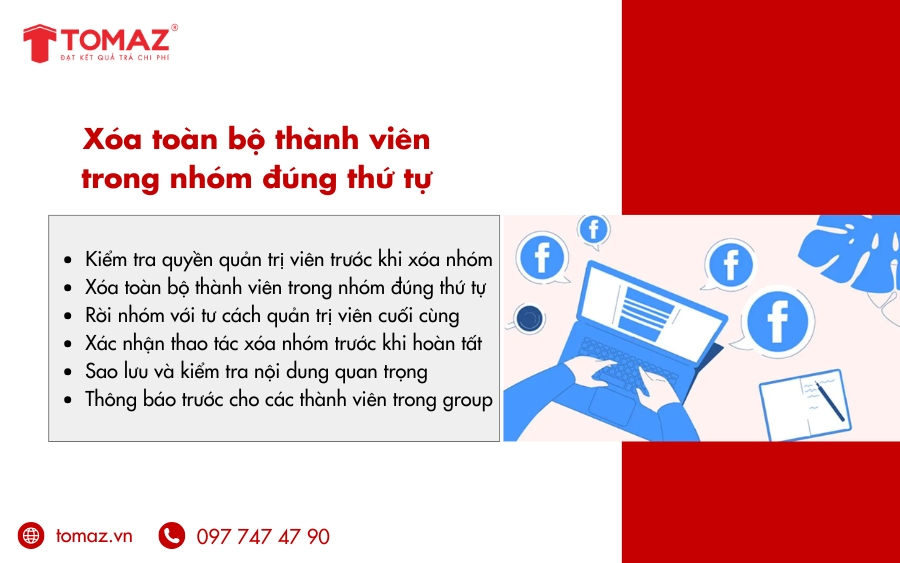
Những lưu ý quan trọng khi thực hiện cách xóa nhóm trên Facebook
6. Câu hỏi thường gặp về cách xóa nhóm trên Facebook (FAQ)
6.1. Nhóm Facebook đã xóa có khôi phục lại được không?
Câu trả lời là không. Khi bạn thực hiện thao tác xóa nhóm trên Facebook, toàn bộ nhóm sẽ bị xóa vĩnh viễn và không có cách nào để khôi phục lại, kể cả quản trị viên. Mọi nội dung, bài viết và thành viên trong nhóm cũng sẽ biến mất hoàn toàn.
Trong trường hợp vẫn muốn tiếp tục xây dựng cộng đồng, bạn chỉ có thể tạo một nhóm Facebook mới và mời các thành viên tham gia lại từ đầu.
6.2. Thành viên có nhận được thông báo khi nhóm Facebook bị xóa không?
Theo chính sách của Facebook, khi một nhóm bị xóa, các thành viên sẽ không nhận được bất kỳ thông báo chính thức nào từ hệ thống. Nhóm sẽ đơn giản biến mất khỏi danh sách nhóm của họ mà không có cảnh báo hay email thông báo trước.
6.3. Có thể xóa nhóm Facebook trên Messenger iPhone không?
Việc xóa nhóm chat trên Facebook Messenger bằng iPhone khá đơn giản và có thể thực hiện nhanh chóng chỉ với vài thao tác. Trước tiên, bạn mở ứng dụng Messenger và truy cập vào cuộc trò chuyện nhóm mà mình muốn xóa. Tiếp theo, hãy nhấn vào tên nhóm hoặc biểu tượng Chỉnh sửa (Edit) ở góc trên bên phải màn hình. Trong danh sách tùy chọn hiển thị, bạn chọn Xóa nhóm (Delete Group) và xác nhận lại theo yêu cầu của hệ thống. Ngay sau đó, nhóm chat sẽ được xóa và không còn hiển thị trong danh sách trò chuyện của bạn.
7. Tổng kết
Qua những chia sẻ trên, bạn đã nắm rõ các cách xóa nhóm trên Facebook nhanh chóng. Trong trường hợp nhóm vẫn còn nhiều dữ liệu quan trọng, việc lưu trữ nhóm sẽ giúp bạn tạm dừng hoạt động mà vẫn giữ lại toàn bộ nội dung cần thiết. Hy vọng bài viết đã mang đến cho bạn thông tin hữu ích, giúp việc quản lý cộng đồng trên Facebook trở nên dễ dàng hơn.
👉 Nếu bạn đang gặp khó khăn trong việc quản trị Fanpage hoặc triển khai quảng cáo Facebook, TOMAZ sẵn sàng đồng hành và hỗ trợ trọn gói. Liên hệ ngay dịch vụ quảng cáo Facebook tại TOMAZ để được tư vấn và báo giá nhanh nhất.
XEM THÊM:
- TOMAZ công ty tư vấn chiến lược và triển khai quảng cáo Online hàng đầu Quảng Ngãi
- Bảng báo giá chi tiết các dịch vụ tại TOMAZ
- Cập nhật tất tần tật những thông tin cần biết về Tomaz
Vui lòng liên hệ đến Hotline 0977 47 47 90 để được chuyên viên tư vấn, giải đáp mọi thắc mắc. Chúng tôi rất hân hạnh được phục vụ quý khách hàng!.
TOMAZ - Công ty tư vấn và triển khai chiến lược quảng cáo online chỉ tính phí theo kết quả đạt được.
TOMAZ - ĐẠT KẾT QUẢ TRẢ CHI PHÍ
Địa chỉ: 30 Phan Long Bằng, phường Nghĩa Lộ, tỉnh Quảng Ngãi
Hotline: 0977 47 47 90
Email: info@tomaz.vn
Fanpage: facebook.com/tomaz.vn





![[ CẬP NHẬT ] 6 Bước Chạy Quảng Cáo Trên Facebook Hiệu Quả Năm 2021](https://tomaz.vn/uploads/2021/12/medium_can-tao-the-visa-mastercard-de-chay-quang-cao-lau-dai-61b9bec2eacc0.jpeg)



Chưa có bình luận nào