
Viết chữ in đậm trên Facebook không chỉ giúp status hay bình luận của bạn trở nên nổi bật hơn mà còn tạo cảm giác mới mẻ, thu hút ánh nhìn ngay từ những giây đầu tiên. Đặc biệt với các chủ shop, việc viết chữ in đậm Facebook còn giúp nội dung quảng cáo rõ ràng, dễ đọc và gây ấn tượng mạnh hơn với khách hàng. Dù Facebook không cho phép thay đổi font chữ theo cách thông thường, nhưng vẫn có những mẹo đơn giản giúp bạn “biến hóa” nội dung theo cách riêng. Cùng khám phá ngay cách viết chữ in đậm và chữ kiểu trên Facebook trong phần hướng dẫn dưới đây nhé.
1. Công cụ hỗ trợ viết chữ in đậm trên Facebook nhanh chóng, miễn phí
Nếu bạn muốn viết chữ in đậm trên Facebook một cách đơn giản, không cần cài đặt phần mềm hay can thiệp kỹ thuật phức tạp, các công cụ tạo font chữ trực tuyến chính là giải pháp phù hợp. Những công cụ này cho phép bạn chuyển đổi văn bản thông thường sang nhiều kiểu chữ khác nhau, bao gồm chữ in đậm, chữ nghiêng hoặc các font biến tấu độc đáo, có thể sử dụng trực tiếp trên Facebook.
Trong số đó, Lucid Gen là một công cụ viết chữ in đậm Facebook được nhiều người lựa chọn nhờ giao diện thân thiện, dễ sử dụng và hoàn toàn miễn phí. Công cụ này giúp bạn nhanh chóng tạo ra các kiểu chữ nổi bật, phù hợp để dùng cho status, bình luận, nội dung fanpage hoặc tin nhắn trong group, góp phần làm bài viết trở nên thu hút và khác biệt hơn mà vẫn đảm bảo tính dễ đọc.
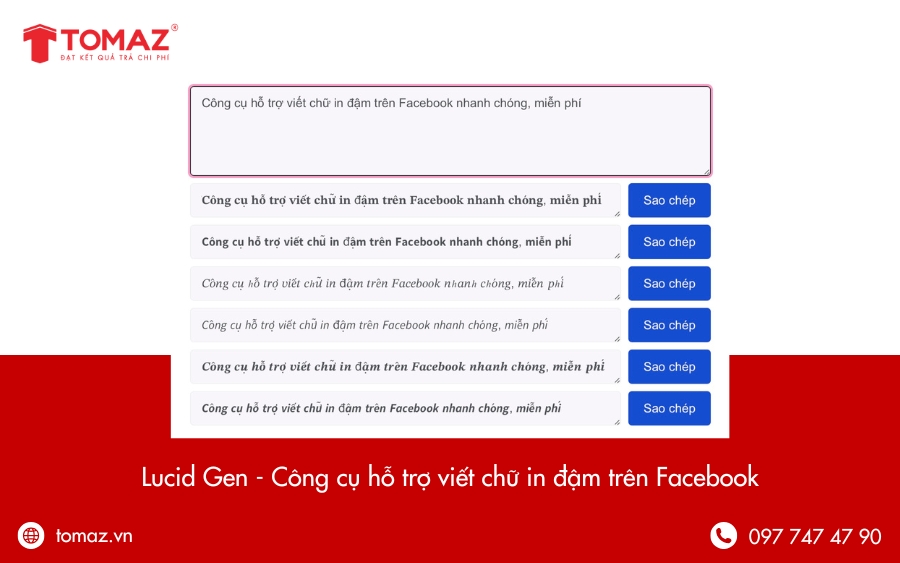
Công cụ hỗ trợ viết chữ in đậm trên Facebook nhanh chóng, miễn phí
2. Lợi ích khi viết chữ in đậm, chữ nghiêng trên Facebook
Viết chữ in đậm trên Facebook không chỉ mang tính thẩm mỹ mà còn đem lại rất nhiều lợi ích trong việc truyền tải nội dung và thu hút người đọc. Cụ thể:
- Thu hút sự chú ý tốt hơn: Nội dung quảng cáo hoặc bài bán hàng sẽ nổi bật hơn giữa hàng loạt bài viết khác trên bảng tin. Khi kết hợp chữ in đậm cùng các biểu tượng icon Facebook, bài viết sẽ càng dễ gây ấn tượng và khiến người dùng dừng lại đọc lâu hơn.
- Status trở nên ấn tượng, cá tính hơn: Những dòng trạng thái mang tính truyền cảm hứng, triết lý sống hoặc chia sẻ cảm xúc sẽ “ngầu” và có chiều sâu hơn khi được nhấn mạnh bằng chữ in đậm.
- Giữ chân người đọc hiệu quả: Việc làm nổi bật các ý chính giúp người xem nhanh chóng nắm được nội dung quan trọng, đặc biệt hữu ích khi đăng bài trong các nhóm Facebook có lượng tương tác cao.
- Tin nhắn trong nhóm dễ được chú ý: Khi gửi tin nhắn hoặc thông báo trong group, viết chữ in đậm FB giúp nội dung của bạn khác biệt so với các thành viên khác, từ đó tăng khả năng được đọc và phản hồi.
Sử dụng chữ in đậm đúng cách sẽ giúp bạn truyền tải thông điệp rõ ràng hơn và nâng cao hiệu quả tương tác trên Facebook.
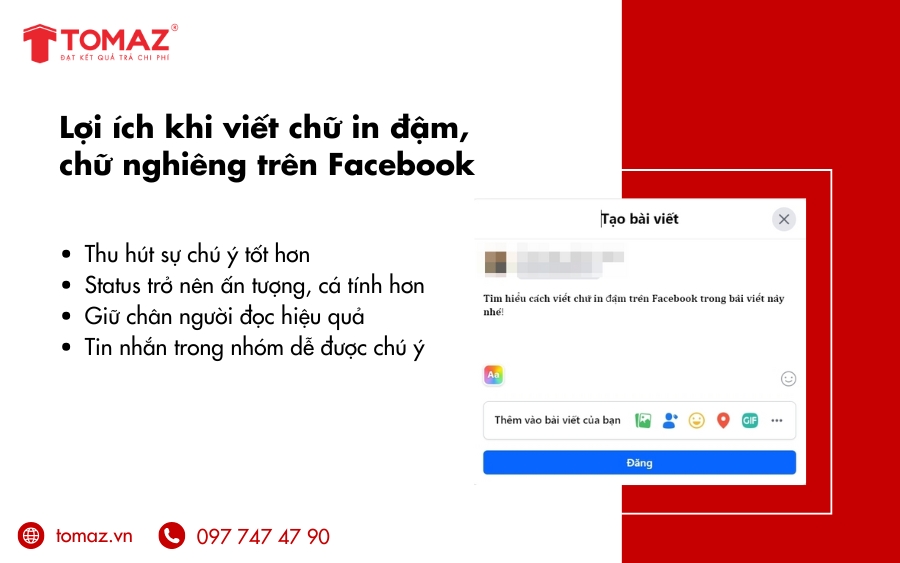
Viết chữ in đậm trên Facebook thu hút sự chú ý tốt hơn và giữ chân người đọc hiệu quả
3. Hướng dẫn cách viết chữ in đậm trên Facebook chi tiết, dễ áp dụng
3.1 Cách viết chữ in đậm trên Facebook
Để viết chữ in đậm trên Facebook một cách nhanh gọn mà không cần cài đặt thêm phần mềm, bạn có thể sử dụng các công cụ tạo font chữ trực tuyến.
Bước 1: Truy cập vào trang web Lucid Gen, sau đó nhập dòng chữ hoặc đoạn nội dung mà bạn muốn định dạng (in đậm, chữ kiểu…) vào ô soạn thảo.
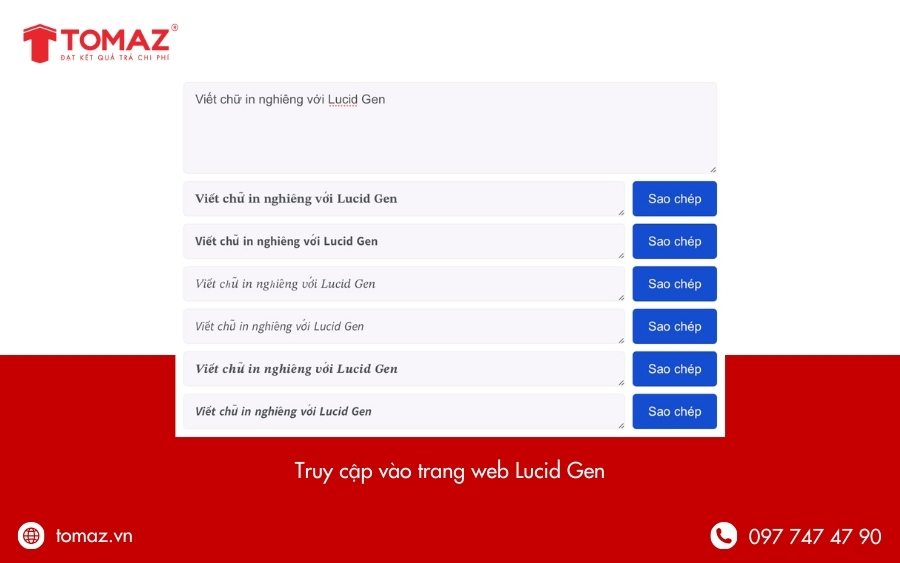
Truy cập vào trang web Lucid Gen
Bước 2: Ngay sau khi bạn nhập nội dung, hệ thống sẽ tự động hiển thị nhiều kiểu chữ khác nhau ở phía bên dưới, bao gồm chữ in đậm và các font chữ biến tấu đa dạng. Bạn chỉ cần lựa chọn kiểu chữ phù hợp với mục đích sử dụng, rồi nhấn nút Sao chép ở bên cạnh.
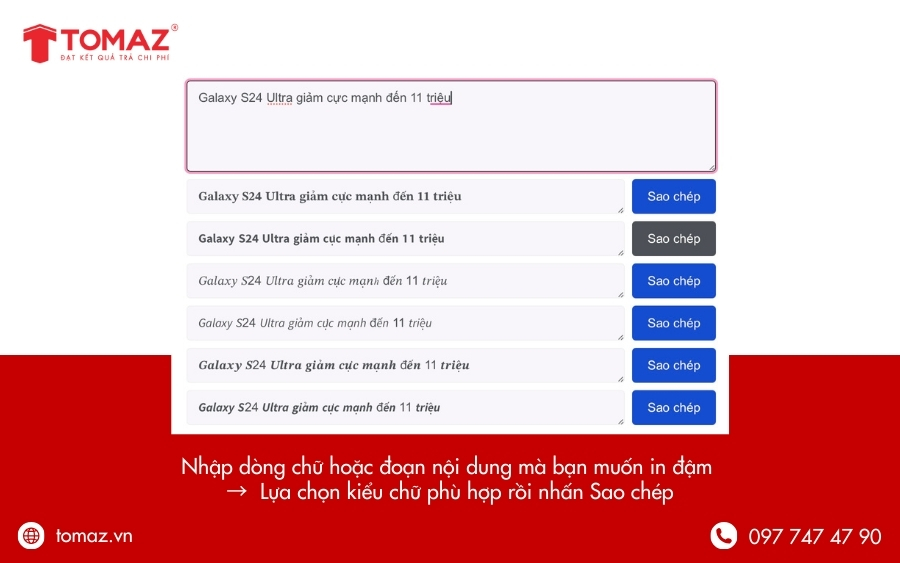
Nhập chữ bạn muốn in đậm rồi Sao chép kiểu chữ phù hợp
Bước 3: Quay lại Facebook, đặt con trỏ vào ô viết status, bình luận hoặc nội dung fanpage, sau đó nhấn chuột phải chọn Dán hoặc sử dụng tổ hợp phím Ctrl + V để chèn nội dung vừa sao chép vào.
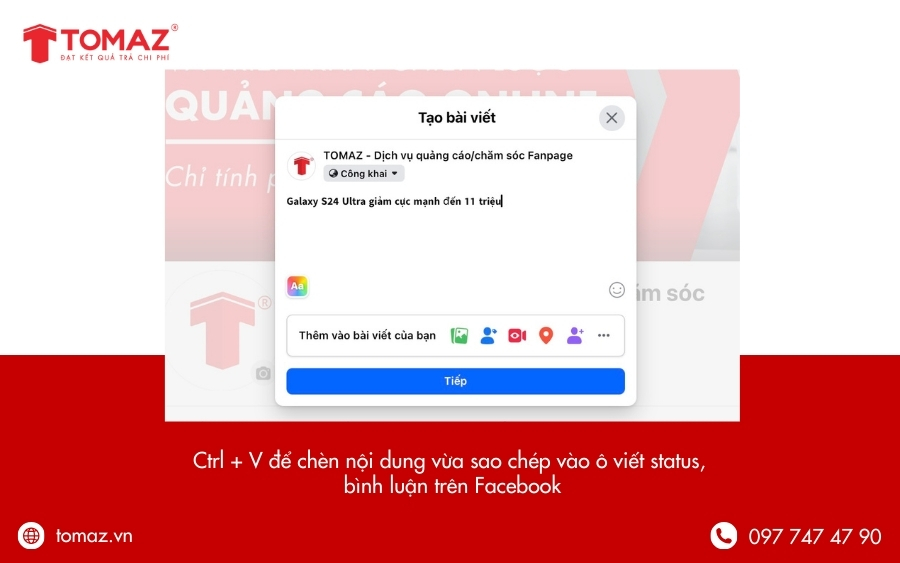
Dán nội dung vừa sao chép vào status hoặc bình luận trên Facebook
Bạn hoàn toàn có thể lặp lại các bước trên nhiều lần để kết hợp nhiều kiểu chữ khác nhau, giúp bài viết trở nên sinh động, nổi bật và đúng với nhu cầu sử dụng của mình.
Lưu ý: Điểm đặc biệt của chữ in đậm tạo từ Lucid Gen là sử dụng ký tự đặc biệt, không phải định dạng font mặc định của Facebook. Nhờ vậy, khi bạn dán nội dung vào Facebook, kiểu chữ in đậm vẫn được giữ nguyên, không bị mất hay chuyển về font thường.
Tuy nhiên, bạn cũng cần lưu ý một điểm nhỏ: một số thiết bị di động đời cũ có thể không hiển thị được các ký tự đặc biệt này và chỉ hiện ô vuông. Trong khi đó, với các dòng Android tầm trung trở lên, iPhone và máy tính, chữ in đậm sẽ hiển thị ổn định và rõ ràng, nên bạn hoàn toàn có thể yên tâm sử dụng để làm nổi bật nội dung trên Facebook.
3.2 Cách viết chữ in nghiêng trên Facebook
Để viết chữ nghiêng trên Facebook, bạn chỉ cần nhập nội dung mong muốn vào công cụ tạo font chữ, sau đó sao chép kiểu chữ nghiêng và dán trực tiếp vào status, bình luận hoặc bài viết trên fanpage. Chữ sẽ hiển thị ở dạng nghiêng, giúp nội dung trông mềm mại và nổi bật hơn so với văn bản thông thường.
3.3 Cách viết chữ in đậm và chữ nghiêng kết hợp trên Facebook
Cách thực hiện tương tự như khi viết chữ in đậm hoặc chữ nghiêng. Điểm khác biệt là bạn lựa chọn kiểu chữ kết hợp cả in đậm và nghiêng, tạo hiệu ứng thị giác mạnh và rất thu hút.
Kiểu chữ này đặc biệt phù hợp khi dùng để làm nổi bật tên sản phẩm, tên thương hiệu hoặc thông điệp chính trong bài viết, giúp nội dung trông cá tính hơn và dễ ghi nhớ hơn trong mắt người đọc.
4. Cách viết chữ in đậm trên Facebook trong nhóm bằng định dạng chuẩn
Không giống như status cá nhân hay fanpage, Facebook Group cho phép người dùng sử dụng các định dạng văn bản ngay trong khung soạn thảo. Nhờ đó, bạn có thể dễ dàng viết chữ in đậm FB, chữ nghiêng hoặc gạch dưới mà không cần dùng đến công cụ hỗ trợ bên ngoài.
Cách thực hiện rất đơn giản: khi soạn bài trong nhóm, bạn chỉ cần bôi đen đoạn chữ muốn chỉnh sửa, sau đó thả chuột ra. Ngay lập tức, thanh công cụ định dạng (format) sẽ xuất hiện phía trên đoạn văn bản, cho phép bạn tùy chỉnh kiểu chữ chỉ với một cú nhấp.
Các định dạng cơ bản bao gồm:
- B (Bold): Chữ in đậm - phím tắt Ctrl + B
- I (Italic): Chữ nghiêng - phím tắt Ctrl + I
Ngoài ra, Facebook Group còn hỗ trợ nhiều định dạng nâng cao như H1, H2 (tiêu đề lớn - nhỏ), trích dẫn (quote) và danh sách gạch đầu dòng. Việc kết hợp các định dạng này sẽ giúp bài viết trong nhóm rõ ràng hơn, dễ đọc hơn và thu hút người xem hơn, đặc biệt hiệu quả khi chia sẻ kiến thức, thông báo quan trọng hoặc nội dung bán hàng.
Có thể nói, viết chữ in đậm trên Facebook trong nhóm rất nhanh và tiện lợi, giúp nội dung của bạn nổi bật mà không cần thêm bất kỳ công cụ hỗ trợ nào.
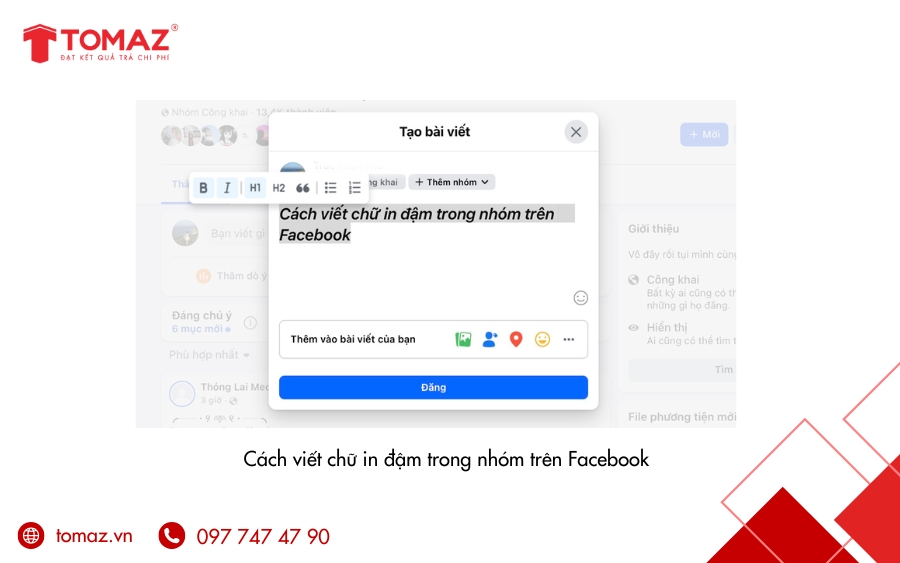
Cách viết chữ in đậm Facebook trong nhóm
5. Cách viết chữ in đậm trên Facebook Messenger, Skype và bình luận YouTube
Ngoài cách sử dụng công cụ tạo font chữ, bạn vẫn có thể viết chữ in đậm, chữ nghiêng hoặc gạch ngang cực nhanh trong Facebook Messenger, Skype và phần bình luận YouTube bằng các ký hiệu công thức đơn giản, không cần cài đặt hay truy cập website bên ngoài.
Chỉ cần đặt nội dung của bạn vào giữa các ký hiệu sau:
- *nội dung* → hiển thị chữ in đậm
- _nội dung_ → hiển thị chữ nghiêng
- _*nội dung*_ → hiển thị chữ vừa in đậm vừa nghiêng
- ~nội dung~ → hiển thị chữ bị gạch ngang
(Riêng YouTube, bạn dùng: -nội dung- để gạch ngang)
Cách này đặc biệt tiện lợi khi bạn muốn nhấn mạnh thông tin quan trọng trong tin nhắn, làm nổi bật ý chính khi trò chuyện, hoặc tạo điểm nhấn trong phần bình luận YouTube.
Lưu ý quan trọng:
Việc viết chữ in đậm bằng công thức này chỉ hiển thị đúng định dạng trên máy tính (PC/Laptop). Trên ứng dụng di động, các ký hiệu như *, _, ~ vẫn sẽ được giữ nguyên và không chuyển sang định dạng chữ in đậm hay nghiêng.
Dù vậy, đây vẫn là một mẹo nhỏ rất nhanh gọn, phù hợp khi bạn cần nhấn mạnh nội dung trong lúc chat hoặc bình luận mà không muốn dùng thêm công cụ hỗ trợ.
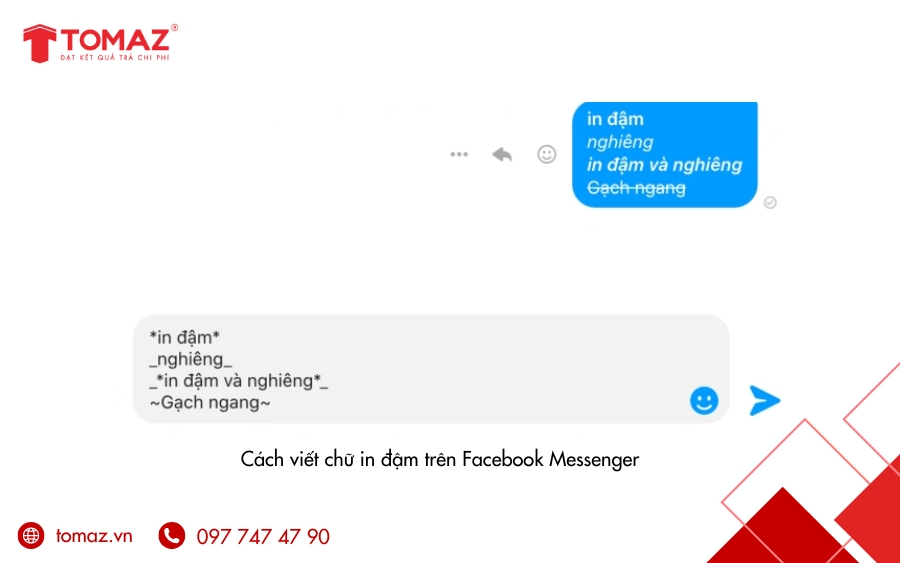
Cách viết chữ in đậm trên Facebook Messenger
6. Hướng dẫn viết chữ in đậm trên Facebook bằng điện thoại (Android & iOS)
Nếu bạn đang dùng điện thoại và muốn viết chữ in đậm Facebook để status, bình luận hay bài đăng trở nên nổi bật hơn, hiện có 2 cách phổ biến và dễ áp dụng như sau:
Cách 1: Sử dụng công cụ viết chữ in đậm trực tuyến (Lucid Gen)
Lucid Gen là website tạo font chữ rất thân thiện với thiết bị di động. Bạn chỉ cần truy cập bằng trình duyệt trên điện thoại, nhập nội dung cần định dạng, sao chép kiểu chữ mong muốn rồi dán trực tiếp vào Facebook. Cách này nhanh gọn, không cần cài app và đặc biệt phù hợp nếu bạn chỉ cần dùng chữ in đậm hoặc chữ kiểu cơ bản.
Cách 2: Dùng ứng dụng viết chữ kiểu trên điện thoại (Stylish Text)
Ngoài website, bạn cũng có thể cài ứng dụng Stylish Text để tạo chữ kiểu ngay trên điện thoại. Ứng dụng này hỗ trợ nhiều font chữ độc đáo và thao tác khá tiện lợi. Tuy nhiên, một điểm cần lưu ý là nhiều kiểu chữ đẹp được Lucid Gen cung cấp miễn phí thì trên Stylish Text lại yêu cầu nâng cấp lên bản Premium mới có thể sử dụng.
Tùy theo nhu cầu sử dụng thường xuyên hay không, bạn có thể chọn dùng web cho nhanh - gọn - miễn phí, hoặc dùng app nếu muốn trải nghiệm nhiều kiểu chữ hơn trên điện thoại.
7. Tổng kết
Hy vọng sau bài viết này, bạn đã nắm rõ cách viết chữ in đậm trên Facebook để làm tiêu đề quảng cáo nổi bật hơn, nội dung thu hút hơn và dễ “bắt mắt” người xem ngay từ những dòng đầu tiên. Dù là đăng bài bán hàng, chia sẻ kiến thức hay đơn giản là một câu quote cá nhân, việc nhấn mạnh bằng chữ in đậm hoặc chữ nghiêng cũng đủ khiến bài viết trông chuyên nghiệp và ấn tượng hơn hẳn.
Nếu thấy hữu ích, bạn có thể lưu lại bài viết để khi cần là dùng ngay cho nhanh, hoặc chia sẻ cho đồng nghiệp, bạn bè đang làm nội dung - quảng cáo cùng tham khảo.
Còn nếu bạn muốn bài viết Facebook không chỉ thu hút mà còn “ra đơn”, hãy để TOMAZ đồng hành cùng bạn. Chúng tôi cung cấp dịch vụ quảng cáo Facebook trọn gói, từ xây dựng nội dung thu hút, tối ưu target đến triển khai và tối ưu chiến dịch nhằm mang về khách hàng thật - chuyển đổi thật cho doanh nghiệp.
Liên hệ TOMAZ ngay hôm nay để được tư vấn và báo giá dịch vụ nhanh nhất!
XEM THÊM:
- TOMAZ công ty tư vấn chiến lược và triển khai quảng cáo Online hàng đầu Quảng Ngãi
- Bảng báo giá chi tiết các dịch vụ tại TOMAZ
- Cập nhật tất tần tật những thông tin cần biết về Tomaz
Vui lòng liên hệ đến Hotline 0977 47 47 90 để được chuyên viên tư vấn, giải đáp mọi thắc mắc. Chúng tôi rất hân hạnh được phục vụ quý khách hàng!.
TOMAZ - Công ty tư vấn và triển khai chiến lược quảng cáo online chỉ tính phí theo kết quả đạt được.
TOMAZ - ĐẠT KẾT QUẢ TRẢ CHI PHÍ
Địa chỉ: 30 Phan Long Bằng, phường Nghĩa Lộ, tỉnh Quảng Ngãi
Hotline: 0977 47 47 90
Email: info@tomaz.vn
Fanpage: facebook.com/tomaz.vn




![[ CẬP NHẬT ] 6 Bước Chạy Quảng Cáo Trên Facebook Hiệu Quả Năm 2021](https://tomaz.vn/uploads/2021/12/medium_can-tao-the-visa-mastercard-de-chay-quang-cao-lau-dai-61b9bec2eacc0.jpeg)




Chưa có bình luận nào