
Trong thời đại kinh doanh số, việc sở hữu một fanpage Facebook giúp doanh nghiệp và cá nhân tiếp cận khách hàng nhanh hơn, xây dựng hình ảnh chuyên nghiệp và duy trì tương tác lâu dài. Đây không chỉ là nơi giới thiệu sản phẩm, dịch vụ mà còn là không gian để kết nối cộng đồng, chia sẻ giá trị và tăng độ nhận diện thương hiệu một cách bền vững. Trong bài viết này, TOMAZ sẽ hướng dẫn bạn cách tạo fanpage trên facebook bằng máy tính đơn giản, dễ thực hiện.
1. Hướng dẫn tạo Fanpage Facebook trên máy tính chỉ với 5 bước
Việc sở hữu một fanpage chuyên nghiệp trên Facebook giúp bạn quảng bá thương hiệu, sản phẩm/dịch vụ và kết nối với khách hàng hiệu quả. Nếu bạn đang tìm cách tạo fanpage trên facebook bằng máy tính, dưới đây là hướng dẫn chi tiết 5 bước đơn giản, dễ thực hiện mà ai cũng có thể làm theo.
Bước 1: Đăng nhập tài khoản Facebook
Trước tiên, hãy truy cập vào trang chủ Facebook bằng máy tính của bạn. Giao diện đăng nhập sẽ hiển thị ngay lập tức. Nhập thông tin tài khoản của bạn, gồm tên đăng nhập/email và mật khẩu, sau đó nhấn Login để truy cập vào tài khoản. Đảm bảo rằng bạn sử dụng tài khoản Facebook cá nhân chính, vì fanpage sẽ được liên kết với tài khoản này.
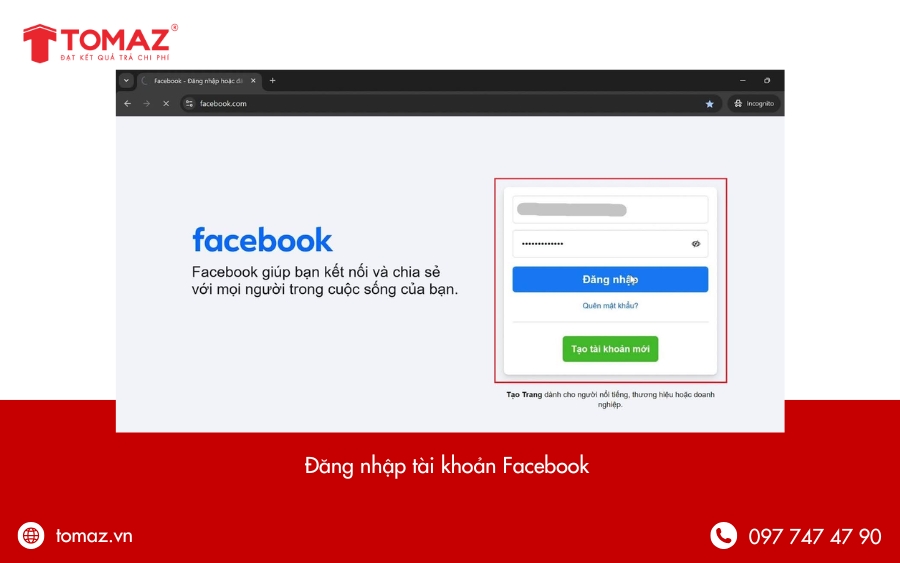
Đăng nhập Facebook
Bước 2: Truy cập mục “Trang” trên thanh menu bên trái
Sau khi đăng nhập thành công, giao diện chính của Facebook sẽ hiện ra. Nhìn sang cột bên trái, chọn Xem thêm, sau đó nhấn vào Trang. Đây là nơi bạn quản lý tất cả các fanpage mà bạn sở hữu hoặc tham gia quản trị.
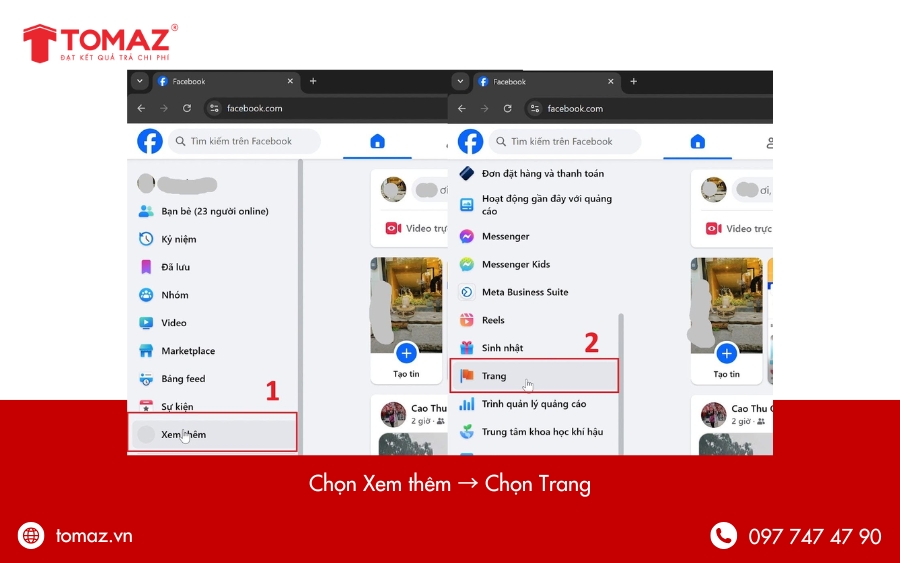
Truy cập mục Trang
Bước 3: Chọn “Tạo Trang mới” trong phần Trang của bạn
Trong phần Trang của bạn, bạn sẽ thấy nút Tạo Trang mới. Nhấp vào đây, Facebook sẽ hiển thị hai tùy chọn: Trang cá nhân hoặc Trang công khai. Chọn Trang công khai nếu bạn muốn thương hiệu hoặc dự án của mình được hiển thị rộng rãi. Sau đó, nhấn Tiếp và ở màn hình kế tiếp, bấm Bắt đầu để tiến hành tạo fanpage.
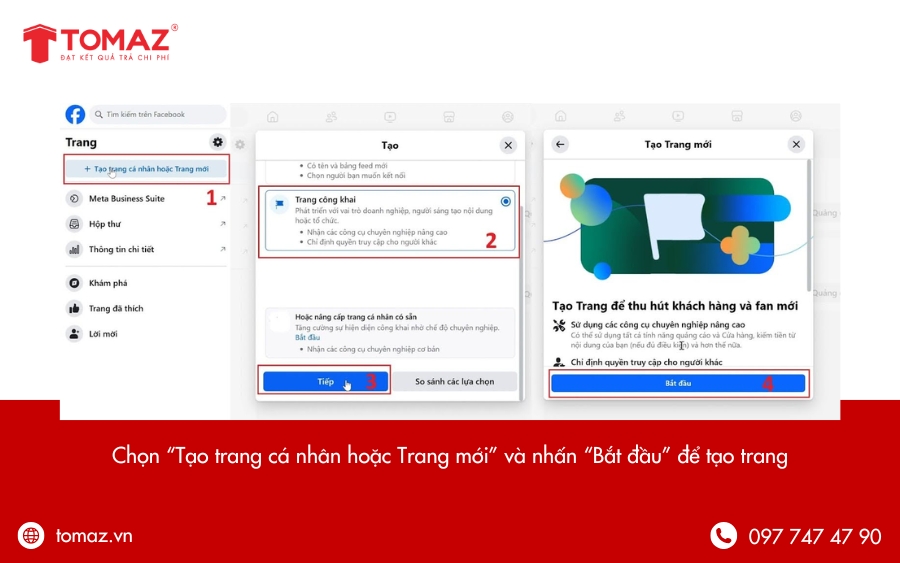
Chọn Tạo trang cá nhân hoặc Trang mới
Bước 4: Nhập Tên Trang và lựa chọn Hạng mục phù hợp
Ở bước này, bạn cần điền Tên trang và chọn Hạng mục phù hợp. Hạng mục sẽ giúp Facebook hiểu trang của bạn thuộc lĩnh vực gì, ví dụ: cửa hàng tạp hóa, agency marketing, người nổi tiếng… Phần tiểu sử trang (bio) là tùy chọn, nhưng bạn có thể thêm để giới thiệu ngắn gọn về trang, giúp khách truy cập hiểu rõ hơn về mục đích của fanpage.
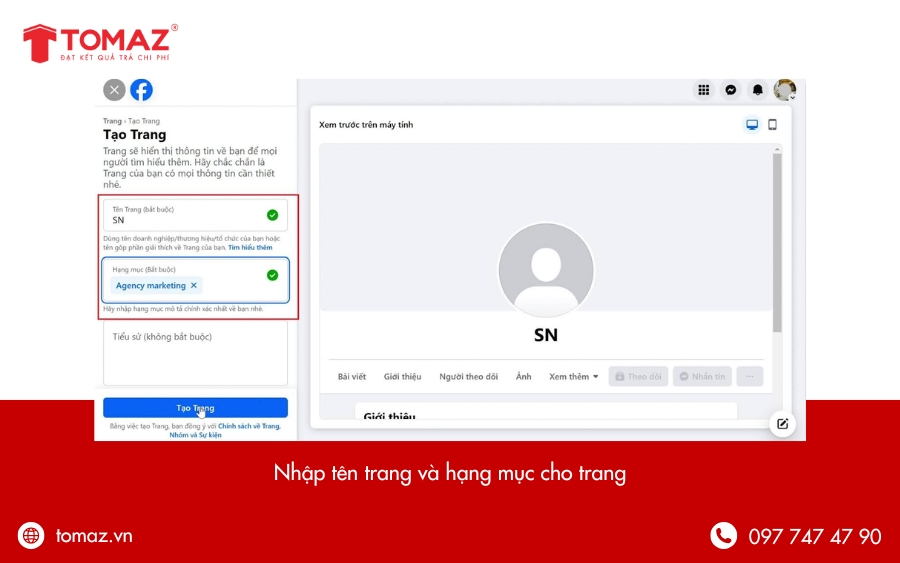
Nhập Tên Trang và chọn Hạng mục phù hợp
Bước 5: Hoàn tất và tạo Fanpage Facebook
Sau khi điền đầy đủ thông tin cơ bản, nhấn Tạo trang. Ngay khi thông báo xác nhận hiện lên, nghĩa là bạn đã hoàn tất cách tạo fanpage trên facebook bằng máy tính.
Tuy nhiên, để fanpage hoạt động hiệu quả, bạn nên tiếp tục thiết lập các mục quan trọng khác như ảnh bìa, ảnh đại diện, thông tin liên hệ và các cài đặt quyền riêng tư. Phần hướng dẫn chi tiết về cách thiết lập này sẽ được chúng tôi chia sẻ ở phần tiếp theo.
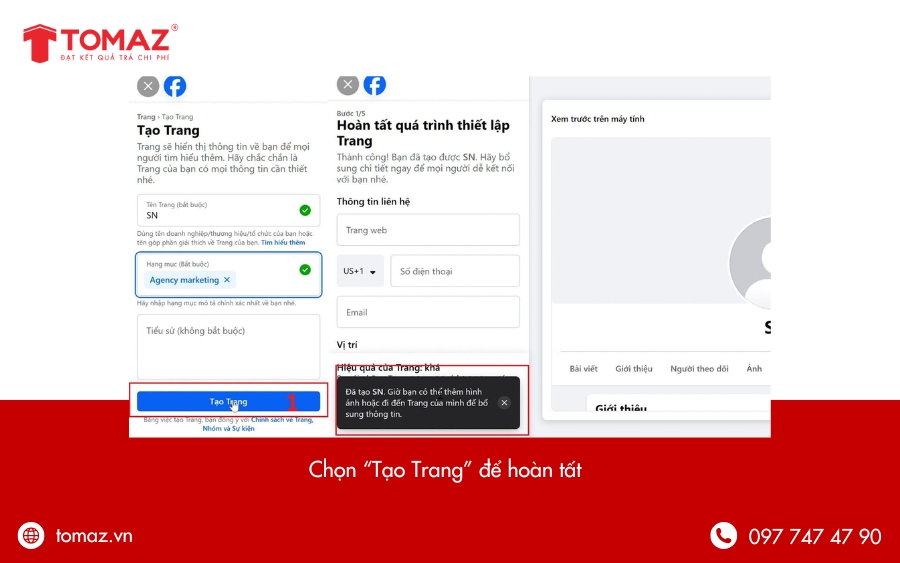
Hoàn tất cách tạo fanpage trên facebook bằng máy tính
2. Hướng dẫn thiết lập Fanpage Facebook mới tạo chuẩn kinh doanh
Sau khi đã hoàn tất cách tạo fanpage trên facebook bằng máy tính, bước tiếp theo là thiết lập trang để fanpage hoạt động chuyên nghiệp và thu hút người dùng. Việc thiết lập trang mới khá đơn giản, bạn chỉ cần thực hiện theo 5 bước cơ bản sau:
Bước 1: Cập nhật đầy đủ thông tin Fanpage
Ngay khi tạo xong fanpage, Facebook sẽ chuyển bạn sang giao diện thiết lập trang. Tại đây, bạn cần cung cấp các thông tin cơ bản của doanh nghiệp hoặc dự án, bao gồm: số điện thoại, email, website, vị trí và giờ mở cửa. Đây là những thông tin quan trọng giúp khách truy cập liên hệ và tìm thấy bạn một cách nhanh chóng. Hãy đảm bảo các dữ liệu này chính xác và đầy đủ, sau đó nhấn Tiếp để sang bước kế tiếp.
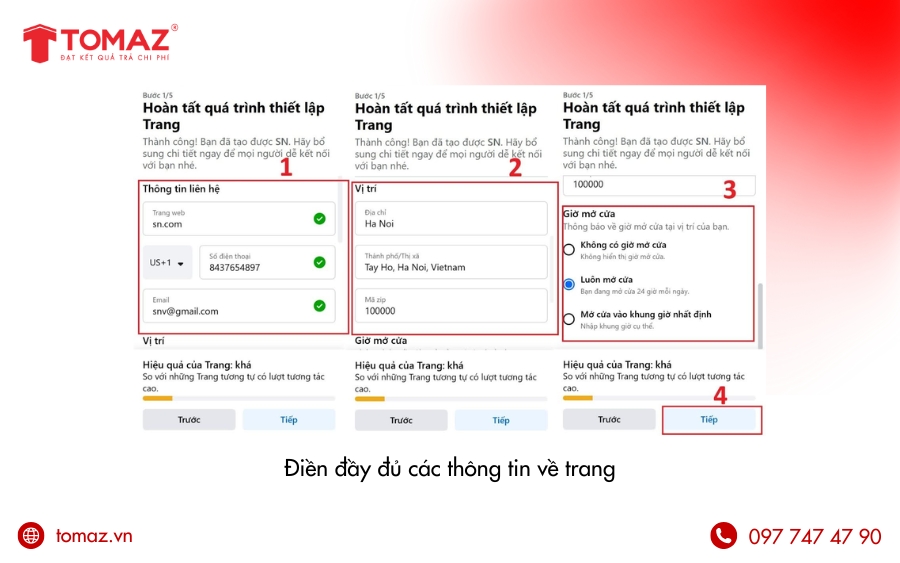
Điền các thông tin liên hệ như website, email, SĐT, vị trí, giờ mở cửa
Bước 2: Thêm ảnh đại diện và ảnh bìa chuyên nghiệp cho Fanpage
Một fanpage chuyên nghiệp cần hình ảnh nhận diện rõ ràng. Facebook sẽ yêu cầu bạn tải lên ảnh đại diện và ảnh bìa cho trang mới. Ảnh đại diện thường là logo doanh nghiệp hoặc hình ảnh dễ nhận diện, còn ảnh bìa có thể là hình ảnh quảng bá sản phẩm, dịch vụ hoặc một thông điệp thương hiệu. Khi chọn xong, nhấn Tiếp để hoàn tất phần hình ảnh.
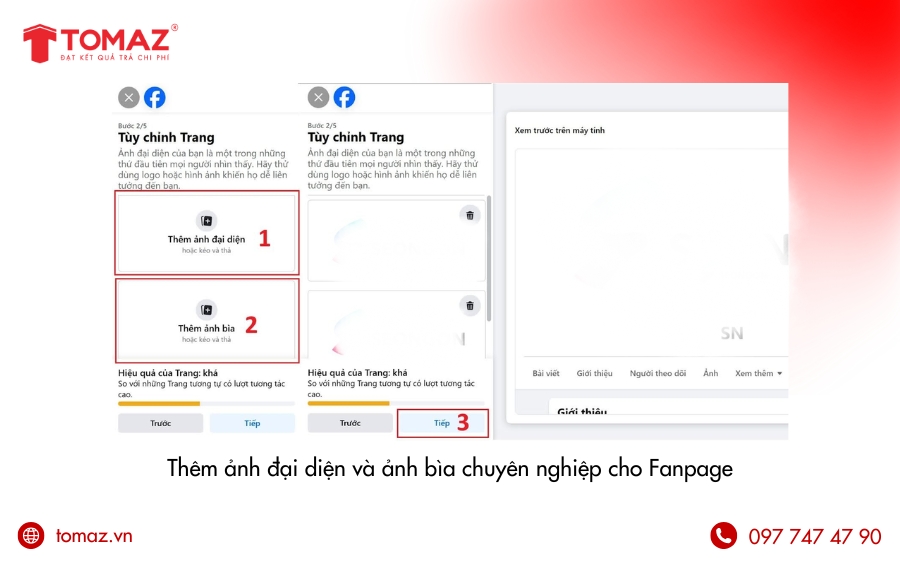
Thêm ảnh đại diện và ảnh bìa chuyên nghiệp cho Fanpage
Bước 3: Kết nối WhatsApp với trang
Để tăng khả năng tương tác và chăm sóc khách hàng, Facebook khuyến nghị kết nối fanpage với WhatsApp. Bạn chỉ cần nhập số điện thoại đã đăng ký WhatsApp, nhấn Nhận mã, sau đó nhập chính xác mã gồm 5 chữ số mà Facebook gửi về điện thoại và bấm Xác nhận. Nếu bạn không sử dụng WhatsApp, có thể bỏ qua bước này bằng cách nhấn Bỏ qua, không ảnh hưởng đến các tính năng khác của trang.

Kết nối WhatsApp với Trang của bạn
Bước 4: Mời bạn bè theo dõi và thích Trang
Để fanpage nhanh chóng phát triển và tiếp cận nhiều người hơn, bạn nên mời bạn bè của mình thích trang. Nhấp vào mục Mời bạn bè, chọn danh sách bạn muốn mời, tích vào ô bên cạnh tên và nhấn Gửi lời mời. Sau khi gửi xong, bấm Tiếp để sang bước cuối cùng. Đây là cách đơn giản giúp tăng lượng tương tác ban đầu cho fanpage.
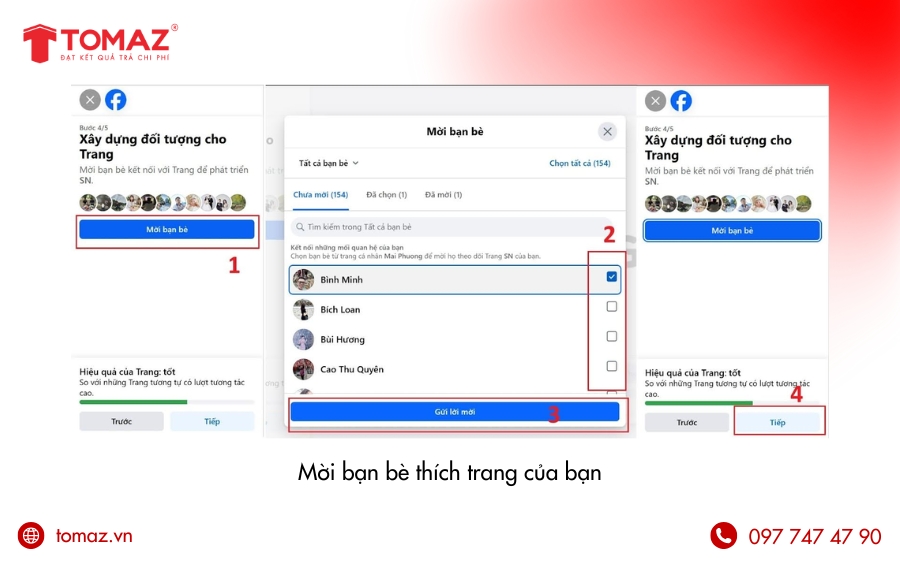
Mời bạn bè theo dõi và thích Trang
Bước 5: Tùy chỉnh và quản lý cách cập nhật thông tin Fanpage
Bước cuối cùng là thiết lập phương thức nhận thông tin và thông báo về trang. Facebook cung cấp hai lựa chọn: nhận thông báo trên trang cá nhân hoặc nhận qua email marketing/quảng cáo. Bạn có thể chọn một trong hai hoặc cả hai bằng cách gạt nút tương ứng. Sau khi hoàn tất, nhấn Xong để hoàn thành toàn bộ thiết lập.
Ngay sau khi hoàn tất 5 bước này, fanpage của bạn đã sẵn sàng hoạt động. Bạn có thể bắt đầu đăng bài, quảng bá sản phẩm và xây dựng cộng đồng khách hàng tiềm năng ngay trên máy tính của mình.
Xem thêm: Cách tạo Fanpage trên Facebook bằng điện thoại nhanh & chuẩn nhất
3. Kết Luận
Như vậy, chỉ với cách tạo fanpage trên facebook bằng máy tính, bạn đã có thể sở hữu một fanpage chuyên nghiệp để quảng bá sản phẩm, giới thiệu dịch vụ và kết nối với khách hàng tiềm năng. Hy vọng hướng dẫn chi tiết phía trên sẽ giúp bạn thực hiện thành công và nhanh chóng đưa fanpage vào hoạt động hiệu quả.
Để khai thác tối đa sức mạnh của fanpage và tăng hiệu quả kinh doanh, bạn ó thể liên hệ dịch vụ quảng cáo Facebook tại TOMAZ. Với kinh nghiệm triển khai chiến dịch FB Ads cho nhiều doanh nghiệp, đội ngũ chuyên gia của chúng tôi sẽ giúp quảng cáo sản phẩm/dịch vụ tiếp cận đúng đối tượng mục tiêu, tối ưu chi phí và mang lại kết quả vượt trội. Hãy để TOMAZ đồng hành cùng bạn, biến fanpage vừa tạo thành kênh bán hàng và marketing hiệu quả ngay từ những ngày đầu tiên.
XEM THÊM:
- TOMAZ công ty tư vấn chiến lược và triển khai quảng cáo Online hàng đầu Quảng Ngãi
- Bảng báo giá chi tiết các dịch vụ tại TOMAZ
- Cập nhật tất tần tật những thông tin cần biết về Tomaz
Vui lòng liên hệ đến Hotline 0977 47 47 90 để được chuyên viên tư vấn, giải đáp mọi thắc mắc. Chúng tôi rất hân hạnh được phục vụ quý khách hàng!.
TOMAZ - Công ty tư vấn và triển khai chiến lược quảng cáo online chỉ tính phí theo kết quả đạt được.
TOMAZ - ĐẠT KẾT QUẢ TRẢ CHI PHÍ
Địa chỉ: 30 Phan Long Bằng, phường Nghĩa Lộ, tỉnh Quảng Ngãi
Hotline: 0977 47 47 90
Email: info@tomaz.vn
Fanpage: facebook.com/tomaz.vn





![[ CẬP NHẬT ] 6 Bước Chạy Quảng Cáo Trên Facebook Hiệu Quả Năm 2021](https://tomaz.vn/uploads/2021/12/medium_can-tao-the-visa-mastercard-de-chay-quang-cao-lau-dai-61b9bec2eacc0.jpeg)




Chưa có bình luận nào