
Hiện nay, fanpage Facebook đã trở thành công cụ không thể thiếu trong chiến lược marketing của nhiều doanh nghiệp, cửa hàng và cả những cá nhân muốn xây dựng thương hiệu hay kinh doanh online. May mắn là việc tạo fanpage không còn giới hạn trên máy tính – bạn hoàn toàn có thể thực hiện cách tạo fanpage trên Facebook bằng điện thoại chỉ với vài bước đơn giản, nhanh chóng và tiện lợi ngay cả khi đang di chuyển. Nếu bạn chưa biết bắt đầu từ đâu, bài viết này sẽ hướng dẫn chi tiết từng bước, từ việc đặt tên fanpage, chọn danh mục phù hợp, cài đặt thông tin cơ bản, tối ưu hình ảnh đến thiết lập quyền quản trị. Từ đó giúp bạn sở hữu một fanpage chuyên nghiệp, sẵn sàng thu hút khách hàng và tăng hiệu quả kinh doanh ngay trên chiếc điện thoại của mình.
1. Hướng dẫn cách tạo fanpage trên Facebook bằng điện thoại từ A–Z
Việc tạo một fanpage trên Facebook bằng điện thoại hiện nay rất nhanh chóng và dễ thực hiện, không còn phụ thuộc vào máy tính như trước. Dù bạn sử dụng Android hay iOS, các bước cơ bản gần như tương tự nhau. Lưu ý rằng giao diện ứng dụng Facebook có thể thay đổi đôi chút tùy theo phiên bản hệ điều hành hoặc các bản cập nhật mới, nhưng quy trình chung vẫn không đổi. Với fanpage, bạn có thể xây dựng thương hiệu, bán hàng trực tuyến hoặc tạo một cộng đồng kết nối với khách hàng một cách chuyên nghiệp ngay trên chiếc điện thoại của mình.
Dưới đây là hướng dẫn chi tiết cách tạo fanpage trên facebook bằng điện thoại một cách dễ dàng:
Bước 1: Mở ứng dụng Facebook và truy cập Menu
Mở Facebook trên điện thoại, nhấn vào biểu tượng 3 dấu gạch ngang ở góc trên bên phải màn hình (trên Android) hoặc góc dưới bên phải (trên iOS) để mở thanh Menu chính. Menu này là nơi tập trung tất cả các tính năng của Facebook, bao gồm nhóm, trang, sự kiện và nhiều công cụ khác.
Bước 2: Chọn mục Trang và bắt đầu tạo fanpage
Trong Menu, bạn chọn Xem thêm → sau đó chọn Trang. Tại giao diện Trang, nhấn vào Tạo để bắt đầu quá trình tạo fanpage mới. Đây là bước quan trọng để Facebook nhận biết bạn muốn lập một fanpage mới thay vì một trang cá nhân.
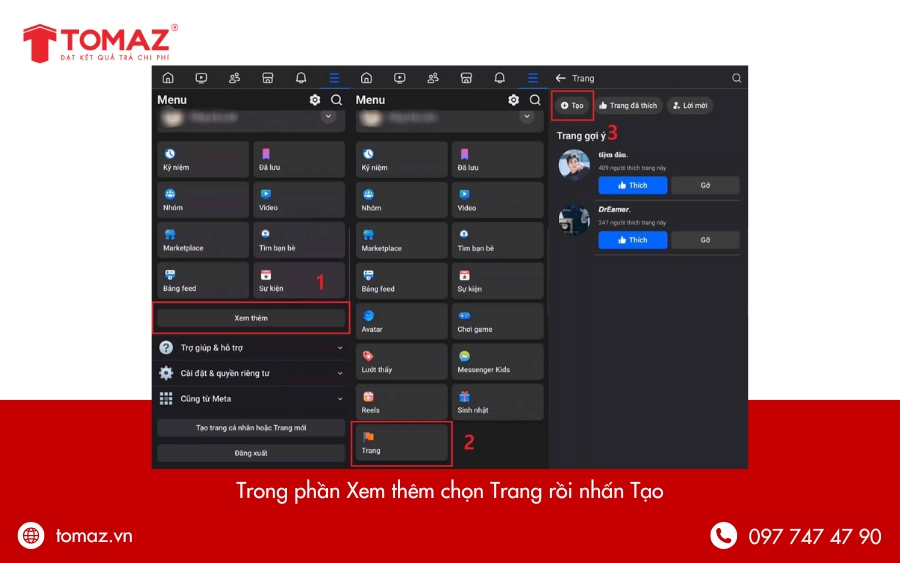
Chọn mục Trang và bắt đầu tạo fanpage
Bước 3: Hoàn tất các thông tin cơ bản cho fanpage
Khi giao diện tạo fanpage hiện ra, bạn sẽ được yêu cầu chọn Trang công khai hoặc các tùy chọn khác. Chọn Trang công khai, nhấn Tiếp, sau đó điền tên cho fanpage – đây là tên sẽ hiển thị với khách hàng và người theo dõi. Tiếp tục nhấn Tiếp để tiến hành bước tiếp theo.
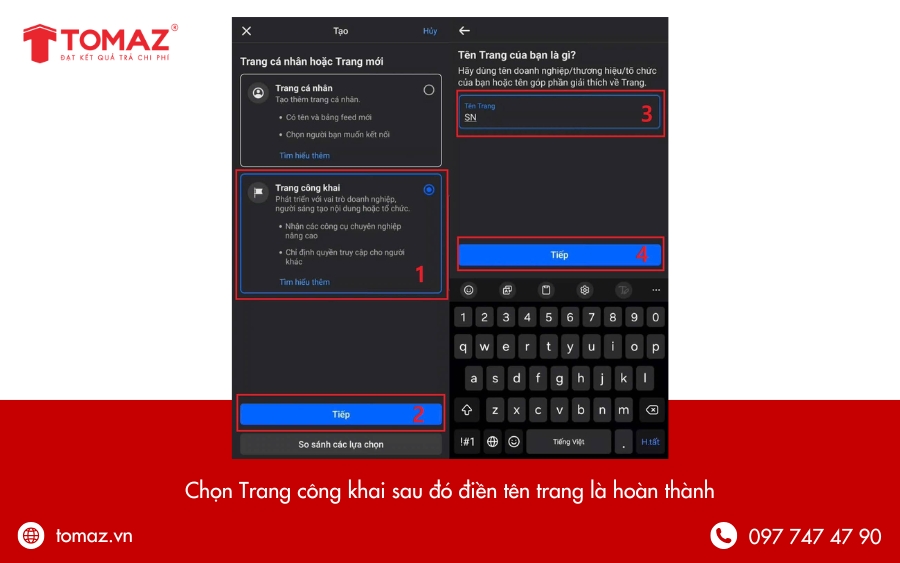
Hoàn tất các thông tin cơ bản cho fanpage
Bước 4: Chỉnh sửa và tối ưu fanpage
Sau khi hoàn tất, fanpage của bạn đã được tạo thành công. Tuy nhiên, để fanpage hoạt động hiệu quả, bạn nên chỉnh sửa các thông tin cơ bản như: ảnh đại diện, ảnh bìa, mô tả trang, địa chỉ liên hệ, giờ hoạt động, và các tùy chọn chức năng khác. Việc này giúp fanpage trở nên chuyên nghiệp, dễ nhận diện và thuận tiện cho khách hàng khi tương tác hoặc tìm kiếm sản phẩm/dịch vụ của bạn.
Bước 5: Bắt đầu đăng bài và thu hút khách hàng
Khi fanpage đã sẵn sàng, bạn có thể đăng bài, chia sẻ thông tin, tạo sự kiện hoặc chạy quảng cáo để thu hút người theo dõi. Fanpage được tạo trên điện thoại vẫn đầy đủ tính năng như trên máy tính, giúp bạn dễ dàng quản lý và tương tác với khách hàng mọi lúc mọi nơi.
Với những bước đơn giản này, bạn đã có thể sở hữu một fanpage chuyên nghiệp ngay trên điện thoại, sẵn sàng triển khai các chiến lược marketing, bán hàng online hay xây dựng cộng đồng một cách hiệu quả.
2. Quy trình thiết lập và hoàn thiện fanpage Facebook sau khi tạo
Sau khi đã có cách tạo fanpage trên facebook bằng điện thoại, bước tiếp theo bạn cần làm là thiết lập fanpage để hoàn thiện trang và chuẩn bị cho việc đăng bài, quảng bá sản phẩm hoặc kết nối với khách hàng. Dưới đây là hướng dẫn chi tiết từng bước:
Bước 1: Chọn hạng mục cho fanpage
Ngay sau khi tạo trang, Facebook sẽ yêu cầu bạn chọn hạng mục cho fanpage. Đây là bước quan trọng để người dùng dễ dàng tìm thấy trang của bạn và giúp Facebook đề xuất trang đúng đối tượng. Một số hạng mục phổ biến bao gồm: Sức khỏe – Sắc đẹp, Cửa hàng tạp hóa, Nhà hàng – Quán ăn… Sau khi chọn xong hạng mục phù hợp, nhấn Tạo để tiếp tục.
Bước 2: Chọn mục tiêu cho fanpage
Tiếp theo, bạn sẽ được yêu cầu chọn mục tiêu chính của fanpage, ví dụ như: Quảng bá sản phẩm/dịch vụ, Tạo nội dung và kết nối với fan, hoặc Kết nối cộng đồng. Lựa chọn này giúp Facebook tối ưu hóa các tính năng hiển thị và tương tác phù hợp với mục đích của bạn. Sau khi chọn xong, nhấn Tiếp.
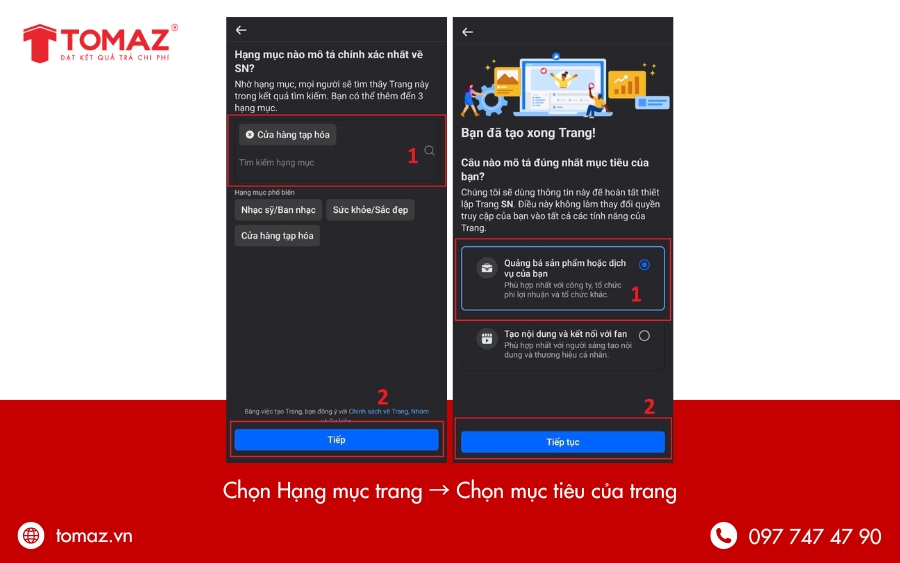
Chọn Hạng mục và mục tiêu cho fanpage
Bước 3: Điền thông tin cơ bản cho fanpage
Ở bước này, bạn cần thiết lập các thông tin quan trọng để trang trở nên đầy đủ và chuyên nghiệp:
- Mô tả về trang: Giới thiệu ngắn gọn về fanpage, sản phẩm/dịch vụ hoặc mục tiêu của trang.
- Website (nếu có)
- Email liên hệ
- Số điện thoại
- Địa chỉ, tỉnh/thành phố/thị xã/thị trấn
- Giờ mở cửa
- Mã ZIP
Sau khi điền đầy đủ các thông tin, nhấn Tiếp để chuyển sang bước tiếp theo.

Điền thông tin cơ bản cho fanpage
Bước 4: Tạo nút hành động (Call-to-Action)
Để tăng khả năng tương tác và kết nối với khách hàng, bạn có thể thêm nút hành động trên fanpage. Chọn Chỉnh sửa nút hành động ở đầu trang, sau đó nhấn Dùng thử để tiến hành chọn nút hành động cụ thể cho Trang.

Tạo nút hành động (Call-to-Action)
Chọn loại nút hành động ví dụ: Liên hệ, Gọi ngay, Nhắn tin,… Sau khi chọn, nhấn Tiếp, cuối cùng chọn Lưu để hoàn tất. Nút hành động sẽ giúp khách hàng dễ dàng liên hệ, đặt dịch vụ hoặc mua sản phẩm trực tiếp từ fanpage.
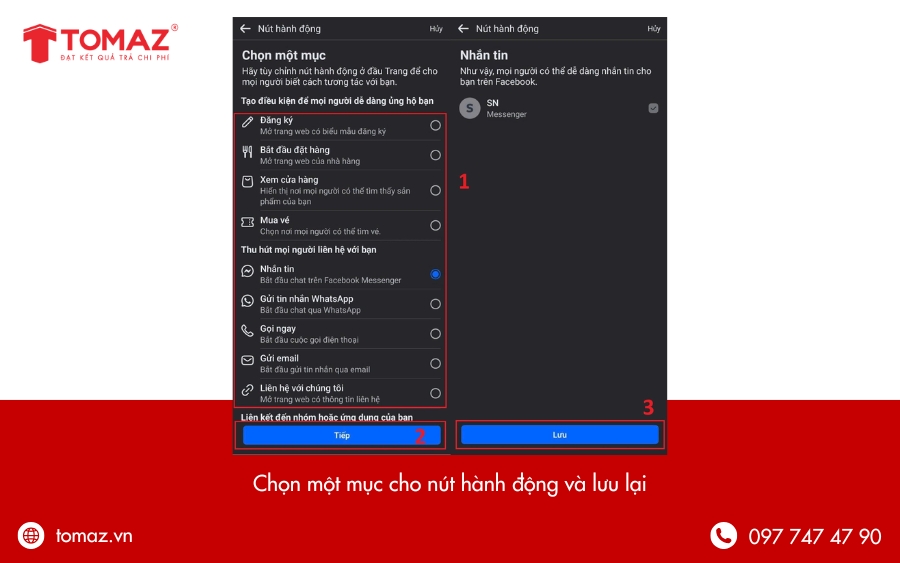
Chọn loại nút hành động
Bước 5: Mời bạn bè like trang
Để fanpage có lượng tương tác ban đầu, bạn có thể mời bạn bè trên Facebook like trang. Nhấn vào Mời bạn bè, chọn những người bạn muốn mời và nhấn Gửi lời mời. Đây là cách nhanh chóng để fanpage của bạn có những lượt theo dõi đầu tiên, từ đó bắt đầu xây dựng cộng đồng và tương tác.

Mời bạn bè like trang
Bước 6: Chọn phương thức cập nhật thông tin từ fanpage
Cuối cùng, bạn sẽ được hỏi cách nhận thông báo và cập nhật thông tin từ fanpage. Có hai tùy chọn để bạn lựa chọn tùy theo nhu cầu quản lý và theo dõi hoạt động trang. Chọn phương thức phù hợp và nhấn Xong.

Chọn phương thức cập nhật thông tin từ fanpage
Xem thêm: Cách tạo Fanpage trên Facebook bằng máy tính chi tiết từ A–Z
Chúc mừng! Fanpage của bạn đã được thiết lập hoàn chỉnh và sẵn sàng hoạt động. Bây giờ, bạn có thể thêm hình ảnh, cập nhật thông tin, đăng bài viết và bắt đầu kết nối với khách hàng, xây dựng thương hiệu hoặc phát triển kinh doanh trực tuyến ngay trên Facebook.
3. Kết Luận
Như vậy, với cách tạo fanpage trên Facebook bằng điện thoại mà chúng tôi đã hướng dẫn, bạn hoàn toàn có thể tự tạo cho mình một fanpage riêng. Sở hữu fanpage sẽ giúp doanh nghiệp, cửa hàng hoặc tổ chức của bạn kết nối và tương tác với khách hàng nhanh chóng, đồng thời quảng bá thương hiệu, sản phẩm và dịch vụ hiệu quả hơn. Hy vọng những hướng dẫn trên sẽ giúp bạn triển khai công việc một cách dễ dàng và hiệu quả.
Tuy nhiên, chỉ tạo fanpage thôi chưa đủ. Nếu bạn muốn biến fanpage trở thành công cụ kinh doanh mạnh mẽ, tăng trưởng doanh thu bền vững và thu hút khách hàng tiềm năng, bạn cần có một chiến lược quảng cáo bài bản và hiệu quả. Với kinh nghiệm triển khai dịch vụ quảng cáo Facebook chuyên nghiệp , TOMAZ sẽ giúp fanpage của bạn tiếp cận đúng khách hàng mục tiêu, tăng tương tác với fan và chuyển đổi người xem thành khách hàng thực sự.
Với TOMAZ, bạn sẽ nhận được giải pháp toàn diện từ việc quản lý, tối ưu nội dung đến chạy quảng cáo hiệu quả, tạo ra doanh số đột phá. Bắt đầu ngay hôm nay để fanpage trở thành công cụ kinh doanh mạnh mẽ, mang lại kết quả thực sự!
XEM THÊM:
- TOMAZ công ty tư vấn chiến lược và triển khai quảng cáo Online hàng đầu Quảng Ngãi
- Bảng báo giá chi tiết các dịch vụ tại TOMAZ
- Cập nhật tất tần tật những thông tin cần biết về Tomaz
Vui lòng liên hệ đến Hotline 0977 47 47 90 để được chuyên viên tư vấn, giải đáp mọi thắc mắc. Chúng tôi rất hân hạnh được phục vụ quý khách hàng!.
TOMAZ - Công ty tư vấn và triển khai chiến lược quảng cáo online chỉ tính phí theo kết quả đạt được.
TOMAZ - ĐẠT KẾT QUẢ TRẢ CHI PHÍ
Địa chỉ: 30 Phan Long Bằng, phường Nghĩa Lộ, tỉnh Quảng Ngãi
Hotline: 0977 47 47 90
Email: info@tomaz.vn
Fanpage: facebook.com/tomaz.vn





![[ CẬP NHẬT ] 6 Bước Chạy Quảng Cáo Trên Facebook Hiệu Quả Năm 2021](https://tomaz.vn/uploads/2021/12/medium_can-tao-the-visa-mastercard-de-chay-quang-cao-lau-dai-61b9bec2eacc0.jpeg)




Chưa có bình luận nào