
Widget WordPress là một phần không thể thiếu giúp bạn cá nhân hóa website một cách dễ dàng. Từ việc hiển thị danh sách bài viết nổi bật, thêm form đăng ký email, đến chèn các nút mạng xã hội, widget cho phép bạn thêm nhiều tiện ích mà không cần biết lập trình. Sau đây, TOMAZ sẽ hướng dẫn bạn từng bước cách sử dụng widget WordPress một cách đơn giản, trực quan, giúp website trở nên chuyên nghiệp và thân thiện với người dùng.
1. Widget WordPress là gì? Giới thiệu tổng quan
Widget WordPress, thường được gọi tắt là Widget, là một hệ thống công cụ mạnh mẽ của WordPress, cho phép bạn thêm các nội dung mới, sắp xếp và định hình danh mục bài viết một cách trực quan. Nhờ Widget, những bài viết mới nhất có thể được hiển thị ngay trên các thanh sidebar, footer hoặc bất kỳ khu vực widget-ready nào, giúp người đọc dễ dàng tìm kiếm và theo dõi thông tin trên website.
Vậy, tầm quan trọng của widget WordPress đối với WordPress là gì? Widget không chỉ giúp việc tạo lập và quản lý website trở nên đơn giản hơn mà còn mở rộng khả năng tương tác với người dùng. Ví dụ, bạn có thể nhanh chóng liên kết website với các trang mạng xã hội, hiển thị form đăng ký email hoặc thêm các tiện ích hữu ích khác chỉ bằng cách cài đặt các plugin hỗ trợ Widget. Điều này giúp website trở nên linh hoạt, chuyên nghiệp và thân thiện với trải nghiệm người dùng.
Cách sử dụng Widget cũng cực kỳ đơn giản. Người dùng chỉ cần kéo thả Widget vào khu vực nhất định trên WordPress, thường được gọi là khu vực widget. Từ đây, bạn có thể dễ dàng tùy chỉnh nội dung, bố cục và chức năng mà không cần can thiệp vào mã nguồn. Phần hướng dẫn chi tiết cách tạo và sử dụng Widget sẽ được trình bày cụ thể hơn ở các mục phía dưới.
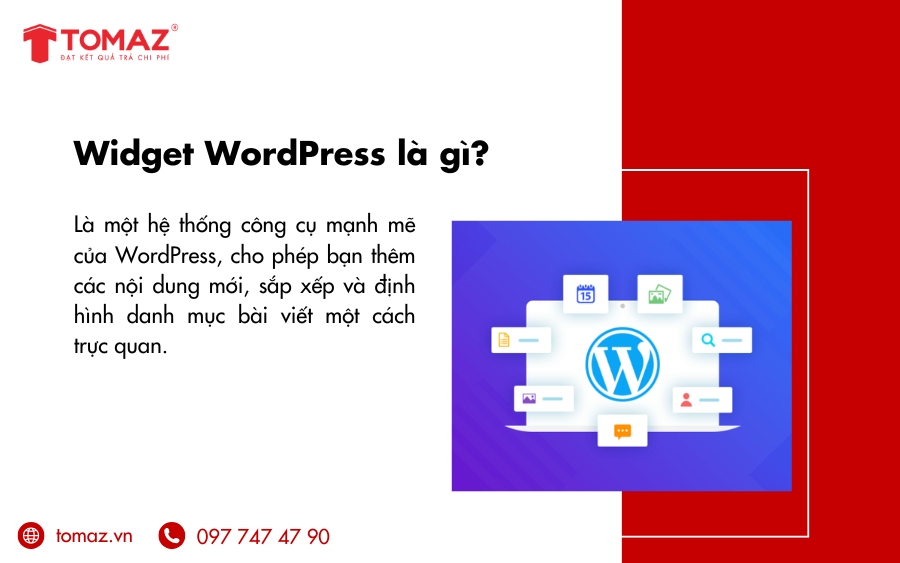
Widget WordPress là gì?
2. Cách quản lý widget trong WordPress hiệu quả
Trong WordPress, hầu hết các theme đều được trang bị sẵn một số Widget mặc định, giúp người dùng dễ dàng bổ sung các tính năng và nội dung cho website ngay từ đầu. Người dùng hoàn toàn có thể thêm, xóa hoặc tùy chỉnh các Widget tùy theo nhu cầu và mục đích sử dụng. Để kiểm tra các Widget đang sở hữu, bạn chỉ cần vào menu Appearance (Giao diện) và chọn Widgets, tại đây tất cả các Widget sẽ được liệt kê đầy đủ.
Tùy theo từng theme và giao diện, cách bố trí, sắp xếp các Widget có thể khác nhau. Tuy nhiên, nhìn chung, mỗi khu vực Widget đều bao gồm ba phần chính:
- Available Widgets (Widget có sẵn): Bao gồm các Widget mặc định mà WordPress cung cấp sẵn hoặc các Widget do plugin bổ sung.
- Primary Widget Area (Vị trí đặt Widget): Là khu vực chính mà bạn kéo thả Widget vào để hiển thị trên website.
- Inactive Widgets (Widget không hoạt động): Là nơi lưu trữ các Widget tạm thời chưa sử dụng, giúp bạn dễ dàng kích hoạt lại khi cần mà không phải thiết lập lại từ đầu.
Việc quản lý widget WordPress một cách khoa học sẽ giúp website trở nên trực quan, tiện dụng và tối ưu trải nghiệm người dùng mà không cần can thiệp vào mã nguồn phức tạp.
2.1 Widget mặc định trong WordPress là gì?
Available Widgets hay còn gọi là Widget mặc định là những Widget đã được cung cấp sẵn bởi theme WordPress, giúp người dùng dễ dàng thêm các tính năng và nội dung vào website mà không cần lập trình. Người dùng có thể xóa, di chuyển hoặc tùy chỉnh các Widget này tùy theo nhu cầu sử dụng, mang lại sự linh hoạt và tiện lợi trong quản lý widget WordPress.
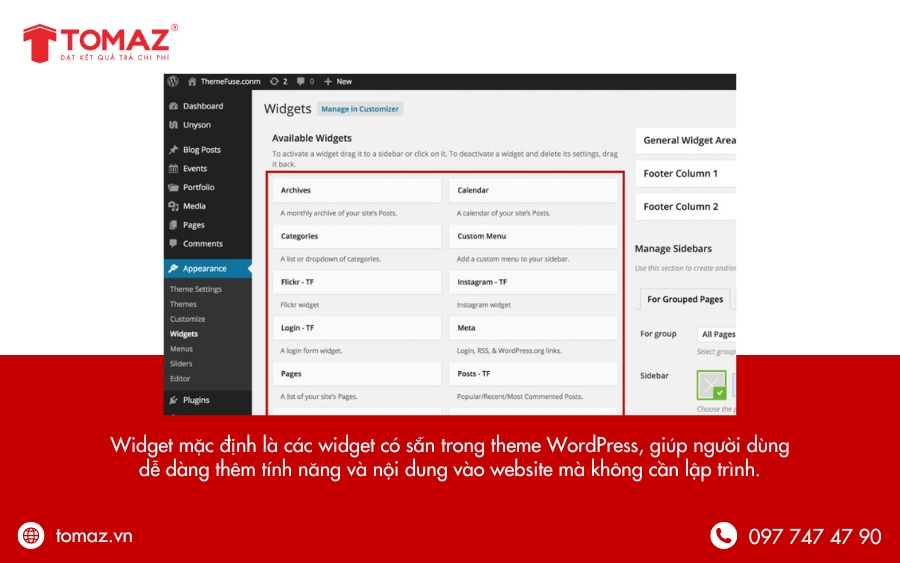
Widget mặc định trong WordPress
Trong WordPress, các Widget mặc định phổ biến bao gồm:
- Archive: Hiển thị các bài viết theo tháng.
- Audio: Thêm trình phát nhạc trực tiếp lên website.
- Calendar: Hiển thị lịch trực quan.
- Categories: Liệt kê danh sách các danh mục bài viết.
- Gallery: Tạo thư viện ảnh trên website.
- Image: Hiển thị một hình ảnh cụ thể.
- Meta: Bao gồm liên kết đăng nhập quản trị, RSS, và WordPress.org.
- Navigation Menu: Tạo menu điều hướng cho website.
- Pages: Liệt kê các trang có trên website.
- Recent Comment: Hiển thị những bình luận mới nhất.
- Recent Post: Hiển thị các bài viết mới nhất.
- RSS: Hiển thị RSS hoặc Atom feed từ nguồn khác.
- Search: Thêm thanh tìm kiếm trên website.
- Tag Cloud: Hiển thị các tag bài viết dưới dạng đám mây từ khóa.
- Videos: Hiển thị liên kết video từ các nhà cung cấp lớn.
Ngoài ra, với các theme trả phí hoặc được nâng cấp, số lượng widget WordPress cũng được mở rộng, mang đến nhiều lựa chọn phong phú, đa dạng hơn. Bên cạnh các Widget mặc định, người dùng còn có thể thêm các Widget mới tùy ý để tối ưu trải nghiệm người dùng và nâng cao tính năng cho website.
2.2 Tìm hiểu vị trí hiển thị widget trong theme
Trên mỗi trang WordPress đều có một khu vực riêng dành cho các widget WordPress, thường được gọi là Primary Widget Area. Đây là nơi người dùng có thể thêm, sắp xếp và hiển thị các Widget để tối ưu trải nghiệm người dùng. Thông thường, khu vực này được bố trí ở cột bên phải của website (sidebar) hoặc chân trang (footer), nhưng cũng có thể xuất hiện ở cột bên trái, tùy thuộc vào thiết kế theme. Khi Widget được đặt ở bên trái, nội dung chính và các bài viết thường sẽ nằm ở bên phải để đảm bảo bố cục cân đối.
Việc sắp xếp các Widget trong Primary Widget Area khá linh hoạt, không có quy định bắt buộc. Người dùng có thể kéo thả Widget vào bất kỳ vị trí nào trong khu vực này. Ví dụ, nếu một theme cung cấp ba vị trí đặt Widget khác nhau, bạn hoàn toàn có thể tùy chọn đặt Widget ở bất kỳ vị trí nào trong ba khu vực đó mà vẫn đảm bảo giao diện website hài hòa và trực quan.
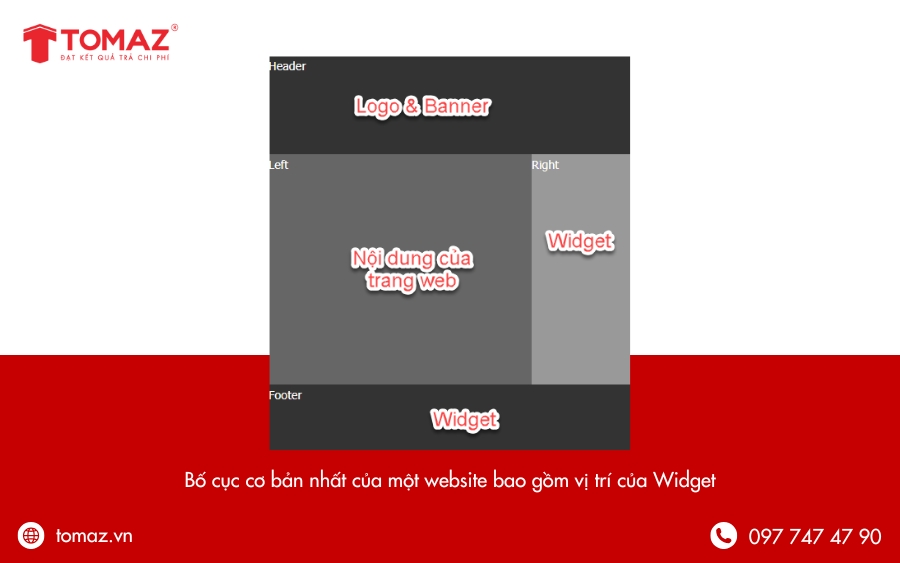
Tìm hiểu vị trí hiển thị widget trong theme
2.3 Widget không sử dụng và cách kích hoạt lại
Trong WordPress, Inactive Widgets hay còn gọi là Widget không sử dụng là khu vực lưu trữ các widget WordPress mà bạn đã thêm vào website nhưng hiện tại không muốn hiển thị. Thay vì xóa hoàn toàn, việc đặt Widget vào khu vực này giúp bạn dễ dàng tái sử dụng sau này mà không cần thiết lập lại từ đầu.
Ví dụ, khi bạn tạo một Widget liên kết đến fanpage, bạn sẽ cần thiết lập đường dẫn, chiều cao, chiều rộng và một số tùy chỉnh khác. Nếu bỏ Widget này vào Inactive Widgets, lần sau khi muốn sử dụng lại, bạn chỉ cần kéo Widget trở lại vị trí mong muốn, toàn bộ thiết lập trước đó vẫn được giữ nguyên. Điều này tiết kiệm thời gian và giúp quản lý widget WordPress hiệu quả, đặc biệt khi website có nhiều Widget và nội dung phức tạp.
3. Hướng dẫn sử dụng widget WordPress cho người mới
Để quản lý và sử dụng các widget WordPress trên WordPress, người dùng cần truy cập vào Giao diện → Widgets trên khung quản lý. Tại đây, bạn sẽ thấy danh sách các Widget mặc định do WordPress cung cấp, chẳng hạn như bài viết mới, chuyên mục, lưu trữ, cùng một số Widget bổ sung đi kèm khi cài đặt theme.
Khu vực bên phải màn hình là nơi bạn có thể thêm các Widget mới vào website, tùy theo mục đích sử dụng. Để tạo thêm Widget, bạn có thể cài đặt các plugin mới hoặc sử dụng những plugin sẵn có từ WordPress.
Dưới đây là một số thao tác cơ bản để sử dụng widget WordPress một cách hiệu quả:
- Thêm Widget mới vào WordPress: Kéo thả hoặc cài đặt plugin để bổ sung các Widget cần thiết.
- Xóa Widget WordPress: Loại bỏ các Widget không cần thiết để giữ giao diện gọn gàng.
- Thêm Widget vào Sidebar: Hiển thị các Widget ở cột bên phải hoặc các khu vực widget-ready khác.
- Điều chỉnh vị trí Widget: Kéo thả Widget lên xuống để sắp xếp thứ tự hiển thị theo nhu cầu.
Trong phần tiếp theo, chúng tôi sẽ hướng dẫn chi tiết từng bước cách thực hiện các thao tác trên, giúp bạn quản lý và tối ưu widget WordPress trên website WordPress một cách dễ dàng và trực quan.
3.1 Cách thêm widget mới vào WordPress
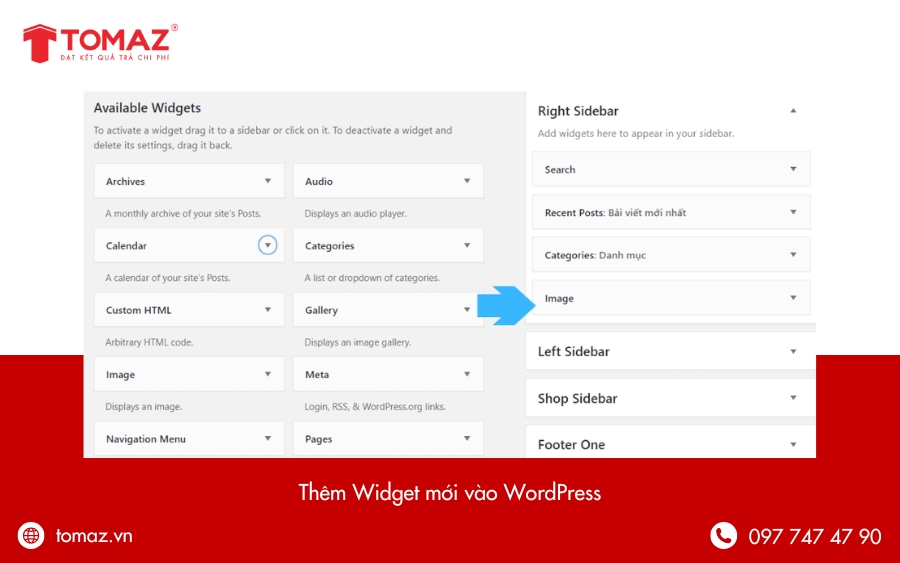
Cách thêm widget mới vào WordPress
Việc thêm widget WordPress mới vào WordPress rất đơn giản và có thể thực hiện theo 4 bước cơ bản sau:
Bước 1: Đăng nhập vào WordPress Dashboard trên trang quản lý của bạn.
Bước 2: Truy cập vào mục Appearance (Giao diện) và chọn Widgets để xem danh sách các Widget hiện có cũng như khu vực đặt Widget trên website.
Bước 3: Thêm Widget bằng cách kéo thả chúng vào vị trí mong muốn. Bạn có thể đặt Widget ở cột bên trái, cột bên phải (sidebar) hoặc phần chân trang (footer) tùy theo mục đích sử dụng. Đặc biệt, nếu Widget có định dạng là video, bạn có thể upload video trực tiếp lên website hoặc chèn link từ các nguồn video khác, giúp nội dung trên trang trở nên sinh động và thu hút hơn.
Bước 4: Một phương pháp khác để thêm Widget là sử dụng Customize trực tiếp. Để thực hiện, bạn truy cập vào mục Appearance → Customize trên WordPress hoặc nhấn nút Customize khi đăng nhập bằng tài khoản admin. Tại đây, bạn có thể xem trước thay đổi và thêm các Widget mới một cách trực quan, giúp quản lý widget WordPress dễ dàng mà không ảnh hưởng đến bố cục tổng thể của website.
3.2 Hướng dẫn xóa widget trong WordPress
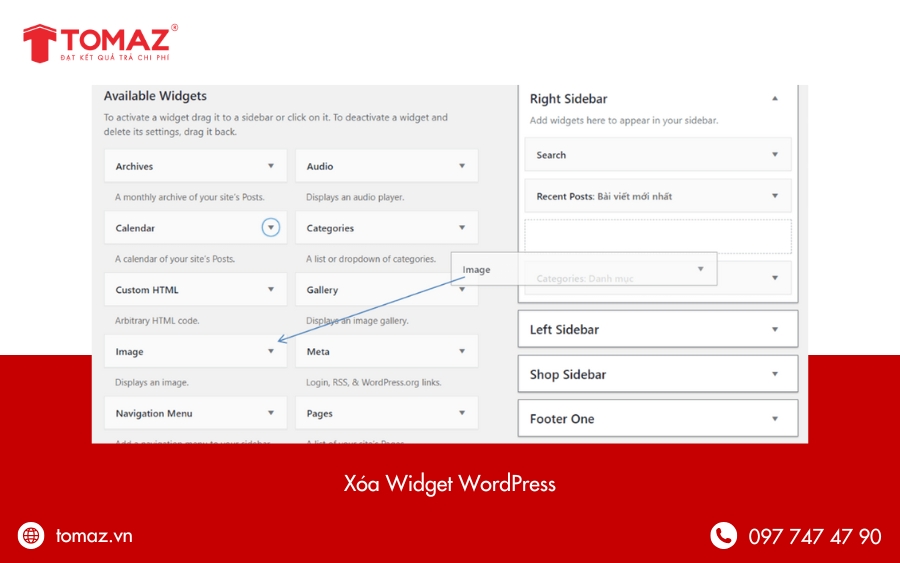
Xóa widget trong WordPress
Việc xóa widget WordPress khỏi website, đặc biệt là khỏi thanh Sidebar, rất đơn giản và có thể thực hiện theo hai cách cơ bản sau:
Cách 1: Kéo thả Widget mà bạn muốn xóa ra khỏi Sidebar và thả vào khu vực Available Widgets (Widget có sẵn). Đây là cách nhanh chóng và trực quan, giúp Widget không còn hiển thị trên giao diện nhưng vẫn được lưu trữ để có thể sử dụng lại sau này.
Cách 2: Nhấn vào tiêu đề của Widget muốn xóa để mở vùng cài đặt mở rộng của Widget. Sau đó, chọn Delete (Xóa)để loại bỏ Widget hoàn toàn khỏi website. Cách này sẽ xóa Widget và toàn bộ thiết lập liên quan, do đó bạn nên cân nhắc nếu muốn giữ lại các thiết lập cũ.
Việc quản lý và xóa widget WordPress đúng cách giúp giao diện website trở nên gọn gàng, tối ưu trải nghiệm người dùng và dễ dàng tùy chỉnh bố cục theo nhu cầu.
3.3 Cách chèn widget vào sidebar dễ dàng
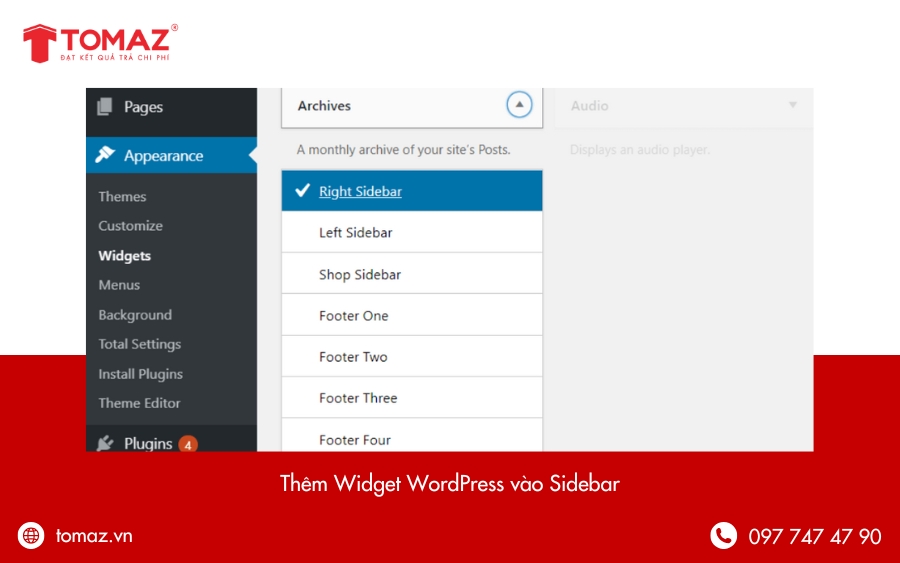
Chèn widget vào sidebar
Có nhiều cách để thêm widget WordPress vào thanh Sidebar trên giao diện WordPress, giúp website trở nên trực quan và tiện dụng hơn.
Cách đơn giản nhất là kéo và thả Widget từ danh sách Available Widgets vào thanh Sidebar mà bạn muốn hiển thị. Đây là phương pháp trực quan, dễ thao tác, đặc biệt phù hợp với người mới sử dụng WordPress.
Cách thứ hai là sử dụng danh sách các Sidebar hiển thị sẵn trên WordPress. Bạn chỉ cần chọn Sidebar muốn thêm Widget, sau đó nhấn nút Thêm Widget. Mỗi Widget có sẵn đều có nút Thêm, nhấn vào sẽ dẫn bạn tới màn hình lựa chọn vị trí. Tại đây, bạn có thể dễ dàng chọn Sidebar hoặc các vị trí khác trên website để đặt Widget.
Ngoài ra, bạn cũng có thể thêm widget WordPress trực tiếp thông qua Appearance → Customize. Tại đây, bạn vừa thêm Widget vừa có thể xem trước sự thay đổi trên giao diện, giúp quản lý và bố trí Widget một cách trực quan, thuận tiện và nhanh chóng.
3.4 Di chuyển vị trí hiển thị widget linh hoạt
Sau khi đã thêm các widget WordPress vào khu vực mong muốn, bạn hoàn toàn có thể sắp xếp thứ tự hiển thị của chúng một cách dễ dàng. Cách thực hiện rất đơn giản: chỉ cần kéo thả Widget lên hoặc xuống trong Sidebar, Footer hoặc bất kỳ khu vực widget-ready nào trên website.
Việc điều chỉnh vị trí Widget không chỉ giúp giao diện website trở nên trực quan và gọn gàng hơn mà còn tối ưu trải nghiệm người dùng, đảm bảo những Widget quan trọng hiển thị ở vị trí dễ nhìn thấy nhất. Đây là một thao tác cơ bản nhưng cực kỳ hữu ích khi quản lý và bố trí widget WordPress trên WordPress.
4. Cách tạo widget WordPress tùy chỉnh chuyên nghiệp
Khi muốn tạo các widget WordPress tùy chỉnh, bạn cần đưa ra một số quyết định quan trọng ngay từ đầu để xác định phạm vi hoạt động và cách triển khai của Widget.
Lựa chọn 1: Bạn có thể code một Widget tùy chỉnh trong một plugin riêng. Cách này giúp Widget hoạt động độc lập và có thể sử dụng trên bất kỳ website nào cài đặt plugin, mang lại sự linh hoạt và khả năng tái sử dụng cao.
Lựa chọn 2: Nếu muốn đơn giản hơn, bạn có thể thêm mã Widget trực tiếp vào file functions.php của theme hoặc một theme con (child theme). Cách này sẽ khiến Widget chỉ hoạt động trên theme đó, không thể sử dụng trên các website khác. Đây là phương án phù hợp nếu bạn chỉ muốn Widget hiển thị duy nhất trên một trang web và không cần tính tái sử dụng.
Việc xác định phương pháp triển khai ngay từ đầu sẽ giúp bạn quản lý widget WordPress hiệu quả, tránh rối rắm trong quá trình phát triển và bảo trì website.
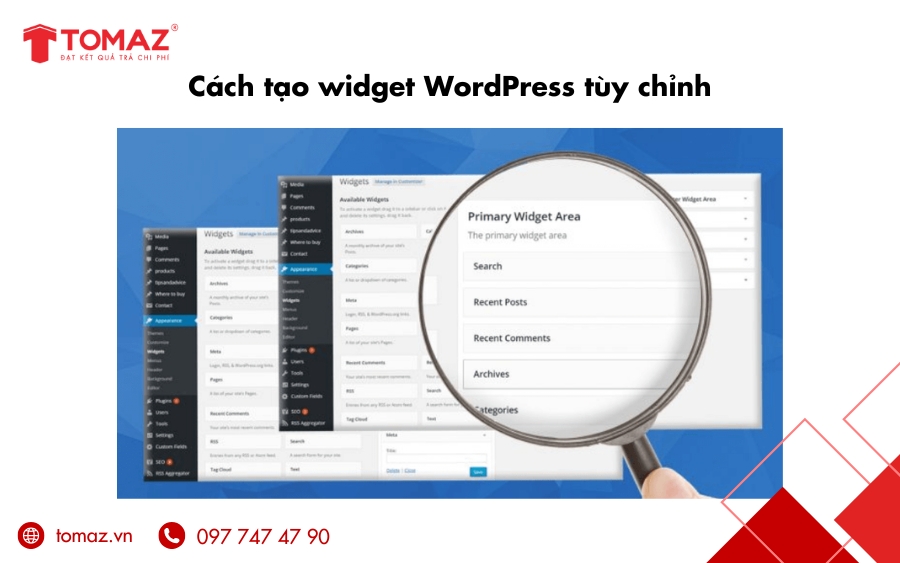
Cách tạo widget WordPress tùy chỉnh chuyên nghiệp
4.1 Tổng quan về Widgets API trong WordPress
Widgets API là công cụ mạnh mẽ của WordPress, cho phép bạn code các widget WordPress tùy chỉnh một cách linh hoạt. Khi muốn tạo một widget WordPress riêng, bạn sẽ sử dụng lớp WP_Widget từ API này. Đây là lớp cơ sở cung cấp hơn 20 hàm, giúp bạn xây dựng, quản lý và tùy chỉnh Widget dễ dàng.
Trong số đó, có bốn hàm cơ bản mà bất kỳ Widget nào cũng cần để hoạt động:
- __construct() – Hàm khởi tạo, dùng để định nghĩa tên, mô tả và các tham số cơ bản của Widget.
- widget() – Xác định đầu ra hiển thị của Widget trên giao diện website, ví dụ như danh sách bài viết, video hay các tiện ích khác.
- form() – Định nghĩa các cài đặt của Widget trong Admin Dashboard, cho phép người quản trị thay đổi nội dung hoặc tùy chỉnh giao diện của Widget mà không cần can thiệp vào code.
- update() – Cập nhật các cài đặt của Widget sau khi người dùng chỉnh sửa, đảm bảo các thay đổi được lưu và hiển thị chính xác trên website.
Sử dụng Widgets API giúp việc tạo và quản lý widget WordPress trở nên chuyên nghiệp, linh hoạt và dễ bảo trì, đồng thời mở rộng khả năng tùy chỉnh cho mọi website WordPress.
4.2 Các bước tạo widget WordPress tùy chỉnh
Để bắt đầu tạo một widget WordPress tùy chỉnh, chúng ta sẽ thêm mã vào file functions.php của theme đang sử dụng. Tuy nhiên, bạn cũng có thể thực hiện tương tự trong bất kỳ plugin tùy chỉnh nào.
Bạn có thể thêm mã bằng nhiều cách: sử dụng File Manager, FTP của hosting WordPress hoặc WordPress Editor. Trước khi thực hiện, hãy tạo bản sao lưu file functions.php ở một vị trí khác. Việc này đảm bảo rằng nếu quá trình thêm Widget gặp sự cố, theme của bạn vẫn được bảo vệ và website sẽ không bị ảnh hưởng.
Sau khi chuẩn bị xong, bạn có thể tiếp tục thêm các đoạn code để tạo các widget WordPress tùy chỉnh, xác định các cài đặt, hiển thị nội dung và điều chỉnh vị trí theo nhu cầu của mình. Đây là bước quan trọng giúp website trở nên linh hoạt, tối ưu trải nghiệm người dùng và mở rộng khả năng hiển thị các tiện ích trên WordPress.
4.2.1 Tạo hàm khởi tạo __construct()
Hãy mở bất kỳ trình soạn thảo văn bản nào trong máy tính của bạn. Tạo lớp mở rộng của lớp cơ sở WP_Widget như sau:
class new_widget extends WP_Widget {
//Insert functions here
}
Đầu tiên trong danh sách là phương thức xây dựng. Chúng ta sẽ sử dụng để xác định một ID là tên của widget như cách nó xuất hiện trong phần UI và phần mô tả:
function __construct() {
parent::__construct(
// widget ID
'new_widget',
// widget name
__('My Sample Widget', ' new_widget_domain'),
// widget description
array( 'description' => __( 'My Widget Tutorial', 'new_widget_domain' ), )
);
}
4.2.2 Tạo giao diện đầu ra với widget()
Chúng ta chuyển sang chỉnh sửa cách hiển thị của widget. Phần đầu giao diện của widget trông như thế nào sẽ được thực hiện thông qua các hàm widget():
public function widget( $args, $instance ) {
$title = apply_filters( 'widget_title', $instance['title'] );
echo $args['before_widget'];
//if title is present
if ( ! empty( $title ) )
echo $args['before_title'] . $title . $args['after_title'];
//output
echo __( 'Hello World!', 'new_widget_domain' );
echo $args['after_widget'];
}
Ở đây ta lấy ví dụ suất “Hello World!” là đầu ra của Widget. Bạn có thể thay đổi cấu trúc đầu ra cho Widget theo yêu cầu của mình.
4.2.3 Tạo biểu mẫu với hàm form()
Chúng ta sẽ lập trình cho widget bằng cách sử dụng hàm form()
public function form( $instance ) {
if ( isset( $instance[ 'title' ] ) )
$title = $instance[ 'title' ];
else
$title = __( 'Default Title', 'new_widget_domain' );
?>
<p>
<label for="<?php echo $this->get_field_id( 'title' ); ?>"><?php _e( 'Title:' ); ?></label>
<input class="widefat" id="<?php echo $this->get_field_id( 'title' ); ?>" name="<?php echo $this->get_field_name( 'title' ); ?>" type="text" value="<?php echo esc_attr( $title ); ?>" />
</p>
<?php
}
4.2.4 Cập nhật dữ liệu widget với update()
Chúng ta phải thực hiện chức năng cập nhật để làm mới các widget mỗi khi các cài đặt được thay đổi.
public function update( $new_instance, $old_instance ) {$instance = array();
$instance['title'] = ( ! empty( $new_instance['title'] ) ) ? strip_tags( $new_instance['title'] ) : '';
return $instance;
}
Bạn cần bổ sung thêm chức năng đăng ký widget với WordPress
function new_register_widget() {
register_widget( 'new_widget' );
}
add_action( 'widgets_init', 'new_register_widget' );
Lưu ý các dòng trên phải được đặt bên ngoài hàm new_widget()
Chúng ta đã khởi tạo hàm chức năng mới là new_register_widget() giúp đăng ký widget. Dùng widget ID trong hàm __construct(). Sau đó, khởi tạo hàm này bằng cách sử dụng widgets_init để tải các thông tin về widget vào WordPress thông qua phương thức add_action() được xây dựng sẵn. Cuối cùng, mã code của widget tủy chỉnh cho WordPress sẽ giống như sau:
function new_register_widget() {
register_widget( 'new_widget' );}
add_action( 'widgets_init', 'new_register_widget' );
class new_widget extends WP_Widget {
function __construct() {
parent::__construct(
// widget ID
'new_widget',
// widget name
__('My Sample Widget', ' new_widget_domain'),
// widget description
array( 'description' => __( 'My Widget Tutorial', 'new_widget_domain' ), )
);
}
public function widget( $args, $instance ) {
$title = apply_filters( 'widget_title', $instance['title'] );
echo $args['before_widget'];
//if title is present
if ( ! empty( $title ) )
echo $args['before_title'] . $title . $args['after_title'];
//output
echo __( 'Hello World!', 'new_widget_domain' );
echo $args['after_widget'];
}
public function form( $instance ) {
if ( isset( $instance[ 'title' ] ) )
$title = $instance[ 'title' ];
else
$title = __( 'Default Title', 'new_widget_domain' );
?>
<p>
<label for="<?php echo $this->get_field_id( 'title' ); ?>"><?php _e( 'Title:' ); ?></label>
<input class="widefat" id="<?php echo $this->get_field_id( 'title' ); ?>" name="<?php echo $this->get_field_name( 'title' ); ?>" type="text" value="<?php echo esc_attr( $title ); ?>" />
</p>
<?php
}
public function update( $new_instance, $old_instance ) {
$instance = array();
$instance['title'] = ( ! empty( $new_instance['title'] ) ) ? strip_tags( $new_instance['title'] ) : '';
return $instance;
}
}
Bây giờ, đến khu vực quản trị WordPress chọn phần Appearance. Sau đó vào mục Widgets. Bạn sẽ thấy một widget có tên là New Sample Widget trong Available Widgets. Chúc mừng, bạn đã tạo được một widget tùy chỉnh cho riêng mình. Tuy nhiên, đây chỉ là những bước cơ bản. Một widget hoàn thiện bao gồm nhiều tính năng đòi hỏi kỹ thuật lập trình của bạn. Vì thế bạn nên tìm hiểu qua các Plugins hỗ trợ tạo Widget.
5. Top plugin hỗ trợ tạo widget WordPress dễ dàng
Ngoài việc tự tạo widget WordPress bằng code, WordPress còn cung cấp rất nhiều plugin hữu ích giúp bạn dễ dàng thêm, quản lý và tùy chỉnh các Widget mà không cần am hiểu lập trình. Những plugin này đặc biệt hữu dụng khi bạn muốn nâng cao trải nghiệm người dùng hoặc hiển thị nội dung một cách linh hoạt trên website.
Một số plugin phổ biến mà bạn có thể tham khảo:
- Flexible Posts Widget: Cho phép hiển thị danh sách bài viết theo nhiều tiêu chí khác nhau, đi kèm các tùy chỉnh linh hoạt để phù hợp với bố cục website.
- Better Recent Posts Widgets Pro: Cung cấp các Widget hiển thị bài viết mới nhất hoặc nổi bật, đồng thời tích hợp nhiều tùy chọn nâng cao giúp bạn kiểm soát cách nội dung xuất hiện trên giao diện.
- Genesis Featured Widget Amplified: Tối ưu hiển thị các bài viết nổi bật trên các theme Genesis, mang lại giao diện chuyên nghiệp và thu hút người đọc.
- Advanced Random Posts Widget: Giúp hiển thị ngẫu nhiên các bài viết, tạo sự phong phú và giữ chân người dùng ở lại lâu hơn trên website.
Sử dụng những plugin này giúp việc quản lý widget WordPress trở nên nhanh chóng và hiệu quả. Bạn có thể dễ dàng thêm, xóa hoặc tùy chỉnh Widget trực tiếp từ Dashboard, đồng thời tiết kiệm thời gian mà vẫn đảm bảo website trông chuyên nghiệp và linh hoạt trong việc hiển thị nội dung.
5.1 Plugin Flexible Posts Widget
Flexible Posts Widget là một plugin WordPress mạnh mẽ, giúp bạn dễ dàng hiển thị nhiều loại bài viết khác nhau trên website. Với plugin này, bạn có thể tạo các widget WordPress linh hoạt, không chỉ hiển thị tên bài viết mà còn bao gồm các thông tin bổ sung như số bình luận, ngày đăng, hình thu nhỏ, giúp trang web trở nên sinh động và trực quan hơn.
Điểm nổi bật của Flexible Posts Widget là khả năng lọc bài viết theo nhiều tiêu chí khác nhau:
- Theo types (loại bài viết)
- Theo tags và taxonomies
- Theo ID của bài viết
Nhờ đó, bạn có thể dễ dàng tạo ra các widget WordPress tùy chỉnh, hiển thị chính xác nội dung muốn nổi bật, từ các bài viết mới nhất, bài viết nổi bật cho đến các bài viết theo chủ đề cụ thể. Điều này giúp cải thiện trải nghiệm người dùng, giữ chân độc giả lâu hơn và tối ưu hóa bố cục nội dung trên website WordPress.
5.2 Plugin Better Recent Posts Widgets Pro
Better Recent Posts Widgets Pro là một plugin WordPress trả phí mạnh mẽ, giúp bạn tạo các widget WordPress hiển thị bài viết mới một cách chuyên nghiệp và linh hoạt. Với plugin này, bạn không chỉ đơn thuần hiển thị danh sách bài viết mà còn có thể bổ sung thêm nhiều thông tin quan trọng, làm cho Sidebar hoặc các khu vực Widget-ready trở nên sinh động hơn.
Các thông tin hiển thị có thể bao gồm:
- Tên tác giả của bài viết
- Ngày đăng bài viết
- Số bình luận
- Đoạn trích nội dung của bài viết
Nhờ những tính năng này, widget WordPress do Better Recent Posts Widgets Pro tạo ra giúp người đọc dễ dàng nắm bắt thông tin quan trọng, đồng thời tăng khả năng tương tác với nội dung trên website.
5.3 Plugin Genesis Featured Widget Amplified
Genesis Featured Widget Amplified là một plugin WordPress được thiết kế dành riêng cho Genesis Framework, giúp bạn tạo các widget WordPress hiển thị nội dung một cách linh hoạt và trực quan. Plugin này cho phép bạn hiển thị các bài viết hoặc đoạn trích, kèm theo các taxonomies như danh mục, tag, giúp người dùng dễ dàng tiếp cận nội dung quan trọng trên website.
Một số tính năng nổi bật của plugin bao gồm:
- Hiển thị nội dung bài viết hoặc đoạn trích theo nhiều cách khác nhau.
- Hỗ trợ hiển thị Gravatar của tác giả trong Sidebar hoặc các khu vực widget khác.
- Tùy chỉnh linh hoạt cách sắp xếp, hiển thị nội dung theo danh mục, tag hoặc các tiêu chí khác.
Nhờ Genesis Featured Widget Amplified, bạn có thể tạo ra các widget WordPress chuyên nghiệp, tối ưu hiển thị bài viết nổi bật và cải thiện trải nghiệm người dùng trên các theme sử dụng Genesis Framework.
5.4 Plugin Advanced Random Posts Widget
Advanced Random Posts Widget là một plugin WordPress miễn phí giúp bạn tạo các widget WordPress hiển thị bài viết theo cách đặc biệt và sinh động hơn. Khác với các widget thông thường chỉ hiển thị bài viết mới nhất, plugin này có khả năng liệt kê các bài viết một cách ngẫu nhiên, mang lại sự đa dạng và bất ngờ cho người truy cập.
Tóm lại, Widget WordPress là những công cụ cực kỳ mạnh mẽ và linh hoạt, giúp bạn dễ dàng tùy chỉnh và nâng cao trải nghiệm người dùng trên website. Không chỉ đơn giản trong cách sử dụng, Widget còn giúp việc tạo lập và quản lý website trở nên thuận tiện hơn, hiển thị nội dung nổi bật, thu hút sự quan tâm của khách truy cập và nâng cao hiệu quả tương tác trên trang.
Chính vì vậy, khi xây dựng website trên WordPress, bạn không nên bỏ qua các chức năng widget WordPress và nên tận dụng tối đa để tạo ra một giao diện chuyên nghiệp, sinh động và thân thiện với người dùng.
Nếu bạn đang tìm kiếm giải pháp thiết kế website chuẩn SEO, tối ưu trải nghiệm người dùng và dễ dàng quản lý nội dung, TOMAZ sẽ là lựa chọn lý tưởng. Đội ngũ chuyên gia tại TOMAZ sẽ hỗ trợ bạn từ khâu thiết kế giao diện, tích hợp các widget WordPress cần thiết, đến bảo trì và tối ưu website, đảm bảo trang web của bạn hoạt động mượt mà, đẹp mắt và hiệu quả.
XEM THÊM:
- TOMAZ công ty tư vấn chiến lược và triển khai quảng cáo Online hàng đầu Quảng Ngãi
- Bảng báo giá chi tiết các dịch vụ tại TOMAZ
- Cập nhật tất tần tật những thông tin cần biết về Tomaz
Vui lòng liên hệ đến Hotline 0977 47 47 90 để được chuyên viên tư vấn, giải đáp mọi thắc mắc. Chúng tôi rất hân hạnh được phục vụ quý khách hàng!.
TOMAZ - Công ty tư vấn và triển khai chiến lược quảng cáo online chỉ tính phí theo kết quả đạt được.
TOMAZ - ĐẠT KẾT QUẢ TRẢ CHI PHÍ
Địa chỉ: 30 Phan Long Bằng, phường Nghĩa Lộ, tỉnh Quảng Ngãi
Hotline: 0977 47 47 90
Email: info@tomaz.vn
Fanpage: facebook.com/tomaz.vn




![[ CẬP NHẬT ] 6 Bước Chạy Quảng Cáo Trên Facebook Hiệu Quả Năm 2021](https://tomaz.vn/uploads/2021/12/medium_can-tao-the-visa-mastercard-de-chay-quang-cao-lau-dai-61b9bec2eacc0.jpeg)




Chưa có bình luận nào