
Nếu bạn đang muốn tìm hiểu cách xây dựng một website bán hàng hiệu quả bằng NodeJS, thì đây chính là bài viết dành cho bạn. Trong nội dung dưới đây, chúng tôi sẽ hướng dẫn chi tiết từng bước để bạn có thể thiết kế web với NodeJS một cách nhanh chóng, dễ hiểu và phù hợp ngay cả với những người mới bắt đầu. Bạn sẽ nắm được các thao tác cơ bản, cách cấu trúc website, cũng như các mẹo giúp website bán hàng hoạt động mượt mà và tối ưu trải nghiệm người dùng.
1. Hướng dẫn cài đặt NodeJS để bắt đầu thiết kế web
Node.js là một nền tảng phần mềm được phát triển nhằm hỗ trợ xây dựng các ứng dụng internet có khả năng mở rộng cao, đặc biệt phù hợp với các hệ thống máy chủ web. Node.js sử dụng ngôn ngữ JavaScript, vận hành dựa trên mô hình điều khiển theo sự kiện cùng cơ chế nhập/xuất không đồng bộ, giúp tối ưu hiệu suất xử lý và giảm thiểu chi phí tài nguyên. Theo Wikipedia, Node.js được xây dựng trên nền tảng V8 JavaScript Engine của Google, kết hợp với libUV và nhiều thư viện hỗ trợ khác.
Hiện nay, Node.js ngày càng được sử dụng rộng rãi và liên tục được phát triển cũng như cập nhật nâng cấp thường xuyên. Vì vậy, trong quá trình xây dựng website bán hàng bằng Node.js, bạn cần thường xuyên theo dõi các phiên bản mới để nắm rõ những cải tiến, lợi ích cũng như các điểm cần lưu ý khi cập nhật, từ đó lựa chọn phiên bản phù hợp cho dự án của mình.
Do Node.js hoạt động độc lập trên nhiều nền tảng, bạn có thể dễ dàng cài đặt và sử dụng trên các hệ điều hành phổ biến như macOS, Windows hoặc Linux. Cách đơn giản nhất để cài đặt Node.js là truy cập trực tiếp website chính thức, tải về trình cài đặt của phiên bản mới nhất và thực hiện theo các bước hướng dẫn có sẵn.
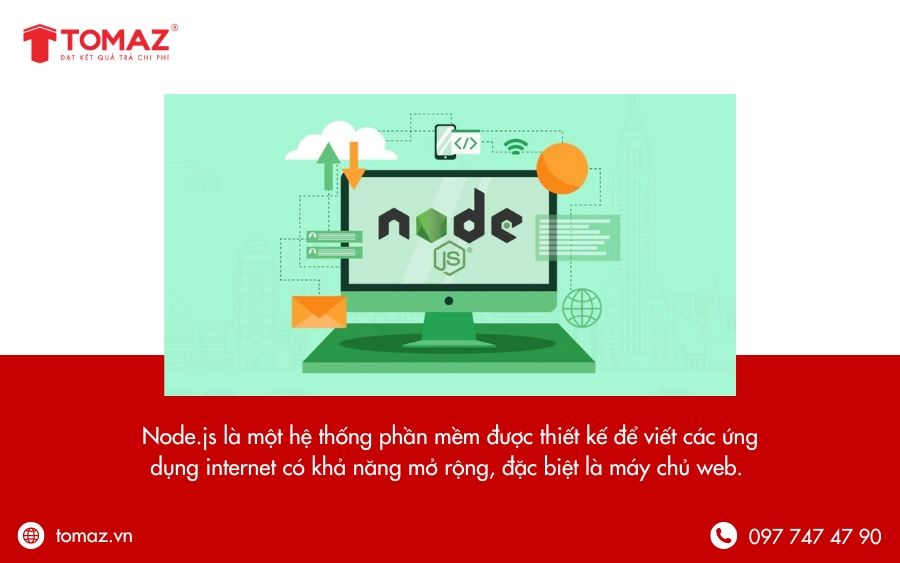
Node.js là nền tảng giúp xây dựng các ứng dụng internet có khả năng mở rộng cao, đặc biệt phù hợp cho máy chủ web.
2. Cách khởi tạo dự án thiết kế website với NodeJS
Sau khi tải xuống tệp cài đặt, hãy nhấp đúp vào tệp đó từ thanh tải xuống của trình duyệt hoặc trong thư mục Downloads trên máy tính. Lúc này, trình cài đặt Node.js sẽ khởi chạy và mở ra một cửa sổ mới (như minh họa ở Hình 1), đồng thời tự động ghi các tệp cần thiết của Node.js vào hệ thống.
Trong quá trình cài đặt, hệ thống có thể yêu cầu bạn chấp nhận các điều khoản cấp phép hoặc xác nhận cho phép trình cài đặt Node.js thực thi trên máy tính. Hãy đọc kỹ các nội dung hiển thị, làm theo hướng dẫn từng bước và nhấp vào nút Cài đặt để hoàn tất quá trình.
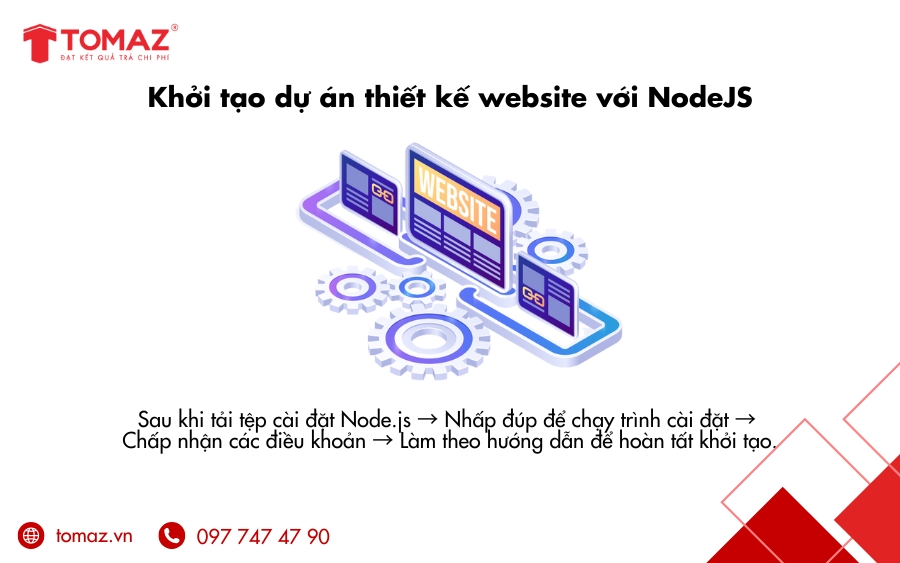
Cách khởi tạo dự án thiết kế website với NodeJS
3. Thiết lập trình chạy ứng dụng cho web NodeJS
Sau khi hoàn tất quá trình cài đặt Node.js, bạn mở cửa sổ Terminal (hoặc Command Prompt) và di chuyển đến thư mục chứa dự án. Tại đây, hãy nhập lệnh sau để cài đặt toàn bộ các thư viện (dependencies) cần thiết cho ứng dụng:
-
npm install
Tiếp theo, mở tệp server.js và bắt đầu khởi tạo Express.js bằng cách import thư viện và tạo một instance cho ứng dụng:
-
const express = require(‘express’);
-
const app = express();
Sau đó, tiến hành tạo server để chạy website. Thông thường, server sẽ lắng nghe trên cổng (port) 7000, tuy nhiên bạn hoàn toàn có thể thay đổi sang cổng khác nếu cần. Đoạn mã thiết lập server như sau:
const server = app.listen(7000, () => {
-
console.log(`Express running → PORT ${server.address().port}`);
-
});
Để thử nghiệm việc khởi chạy server, tại cửa sổ Terminal, bạn nhập lệnh:
-
node server.js
Khi máy chủ khởi động thành công, hãy mở trình duyệt và truy cập địa chỉ:
http://localhost:7000
Lúc này, trình duyệt có thể hiển thị thông báo lỗi “Cannot GET /”. Nguyên nhân là do bạn chưa định nghĩa router nào cho website. Để khắc phục, hãy thêm đoạn mã sau vào file server.js:
-
app.get(‘/’, (req, res) => {
-
res.send(‘Hello World!’);
-
});
Với đoạn code trên, khi người dùng truy cập vào trang chủ (đường dẫn “/”) thông qua phương thức GET, máy chủ sẽ phản hồi bằng thông điệp “Hello World!”.
Sau khi hoàn tất việc thiết lập router, hãy khởi động lại server để các thay đổi trong mã nguồn được áp dụng.
4. Tự động khởi chạy server với PM2 khi thay đổi mã nguồn
Như bạn đã thấy ở các phần trước, mỗi khi chỉnh sửa mã nguồn, bạn đều phải khởi động lại máy chủ để các thay đổi có hiệu lực. Việc này có thể gây gián đoạn và làm chậm quá trình phát triển ứng dụng.
Để tiết kiệm thời gian khi xây dựng website bán hàng bằng Node.js, bạn có thể sử dụng các công cụ hỗ trợ tự động khởi động lại server mỗi khi mã nguồn thay đổi. Hiện nay có nhiều công cụ phổ biến như nodemon, forever hay PM2. Trong đó, PM2 được nhiều lập trình viên ưa chuộng nhờ khả năng hoạt động ổn định và hiệu quả cao.
Nếu kiểm tra tệp package.json, bạn sẽ thấy PM2 đã được khai báo trong mục devDependencies, vì vậy có thể sử dụng trực tiếp mà không cần cài đặt thêm. Tiếp theo, bạn hãy tạo một script trong package.json như sau:
-
{
-
// …
-
“scripts”: {
-
“start”: “npx pm2 start server.js –watch”
-
}
-
// …
-
}
Sau khi hoàn tất, bạn khởi chạy lại server bằng lệnh:
-
npm start
Từ bây giờ, bạn có thể dễ dàng thay đổi mã và kiểm tra nó ngay lập tức mà không cần khởi động lại máy chủ. Điều này góp phần tối ưu quy trình phát triển và nâng cao hiệu quả khi xây dựng website bán hàng bằng Node.js.
5. Thiết kế giao diện website trong dự án NodeJS
Trước tiên, chúng ta sẽ bắt đầu “thay áo” cho website, tức là xây dựng giao diện trang chủ. Tạo một tệp layout với tên default.pug, sử dụng làm khung giao diện chung cho toàn bộ website, với đoạn mã như sau:
-
doctype html
-
html
-
head
-
title #{title}
-
link(rel=’stylesheet’, href=’/css/style.css’)
-
meta(name=”viewport” content=”width=device-width, initial-scale=1″)
-
body
-
main
-
block header
-
header.header
-
h1 #{title}
-
block content
Trong đó, block hoạt động tương tự như cơ chế include trong layout Android. Điều này cho phép bạn chèn nội dung từ các file template khác vào layout chính, giúp tái sử dụng giao diện hiệu quả hơn trong quá trình xây dựng website bán hàng bằng Node.js.
Tiếp theo, tạo file index.pug cho trang chủ với nội dung như sau:
-
extends default
-
block content
-
div.container
File này sẽ kế thừa layout từ default.pug và chỉ tập trung định nghĩa phần nội dung riêng của trang chủ.
Sau đó, bạn cần chỉnh sửa lại đoạn mã thiết lập router để render giao diện thay vì trả về chuỗi văn bản như trước:
-
app.get(‘/’, (req, res) => {
-
res.render(‘index’, {
-
title: ‘Homepage’
-
});});
Như bạn có thể thấy, giá trị của biến #{title} trong file default.pug sẽ được thay thế bằng chuỗi “Homepage”. Cuối cùng, Express sẽ render giao diện hoàn chỉnh và trả kết quả về cho trình duyệt.
6. Quản lý và phục vụ nội dung tĩnh (Static Content) trong NodeJS
Ở các bước trước, ứng dụng của chúng ta mới chỉ trả về nội dung HTML cho trình duyệt. Để giao diện website bán hàng bằng Node.js trở nên trực quan và hấp dẫn hơn, việc bổ sung CSS là điều cần thiết.
Để sử dụng các tệp CSS (và các tài nguyên tĩnh khác như hình ảnh, JavaScript) trong Express.js, bạn cần cấu hình middleware phục vụ static content như sau:
-
// …
-
app.set(‘view engine’, ‘pug’);
-
// serve static files from the `public` folder
-
app.use(express.static(__dirname + ‘/public’));
-
// …
Với cấu hình này, Express sẽ tự động phục vụ các tệp tĩnh nằm trong thư mục public, chẳng hạn như CSS, hình ảnh hoặc file JavaScript phía client.
Như vậy, đến đây bạn đã xây dựng được một khung website bán hàng cơ bản bằng Node.js, sẵn sàng để tiếp tục phát triển các tính năng và giao diện nâng cao hơn.
Thông qua bài viết hướng dẫn xây dựng website bán hàng bằng Node.js, TOMAZ hy vọng bạn đã nắm được những kiến thức nền tảng trong quá trình thiết kế và triển khai một website bán hàng cơ bản. Đây là bước khởi đầu quan trọng giúp bạn hiểu rõ hơn cách vận hành và cấu trúc của một ứng dụng web sử dụng Node.js.
Nếu bạn đang cần thiết kế website chuyên nghiệp, chuẩn SEO, giao diện đẹp, TOMAZ sẵn sàng đồng hành và hỗ trợ từ khâu tư vấn đến triển khai trọn gói. Liên hệ ngay với TOMAZ để được tư vấn giải pháp website phù hợp với nhu cầu kinh doanh của bạn.
XEM THÊM:
- TOMAZ công ty tư vấn chiến lược và triển khai quảng cáo Online hàng đầu Quảng Ngãi
- Bảng báo giá chi tiết các dịch vụ tại TOMAZ
- Cập nhật tất tần tật những thông tin cần biết về Tomaz
Vui lòng liên hệ đến Hotline 0977 47 47 90 để được chuyên viên tư vấn, giải đáp mọi thắc mắc. Chúng tôi rất hân hạnh được phục vụ quý khách hàng!.
TOMAZ - Công ty tư vấn và triển khai chiến lược quảng cáo online chỉ tính phí theo kết quả đạt được.
TOMAZ - ĐẠT KẾT QUẢ TRẢ CHI PHÍ
Địa chỉ: 30 Phan Long Bằng, phường Nghĩa Lộ, tỉnh Quảng Ngãi
Hotline: 0977 47 47 90
Email: info@tomaz.vn
Fanpage: facebook.com/tomaz.vn




![[ CẬP NHẬT ] 6 Bước Chạy Quảng Cáo Trên Facebook Hiệu Quả Năm 2021](https://tomaz.vn/uploads/2021/12/medium_can-tao-the-visa-mastercard-de-chay-quang-cao-lau-dai-61b9bec2eacc0.jpeg)




Chưa có bình luận nào