
403 forbidden là gì mà lại khiến nhiều website “đột ngột” chặn người dùng ngay từ bước truy cập đầu tiên? Thực tế, 403, hay còn gọi là 403 forbidden, là một mã trạng thái HTTP (status 403) cho biết máy chủ đã nhận và hiểu yêu cầu, nhưng từ chối quyền truy cập vào tài nguyên được yêu cầu. Nói cách khác, website vẫn đang hoạt động bình thường, nhưng bạn không được phép xem nội dung đó. Nếu không xử lý kịp thời, nó có thể làm gián đoạn trải nghiệm người dùng, ảnh hưởng đến khả năng index của Google và kéo theo nhiều hệ lụy về SEO. Vậy forbidden là gì, lỗi 403 là gì, nguyên nhân nào dẫn đến 403 forbidden là gì và đâu là cách khắc phục hiệu quả, an toàn cho website? Tất cả sẽ được TOMAZ phân tích chi tiết, dễ hiểu ngay trong phần nội dung dưới đây.
1. 403 Forbidden là gì?
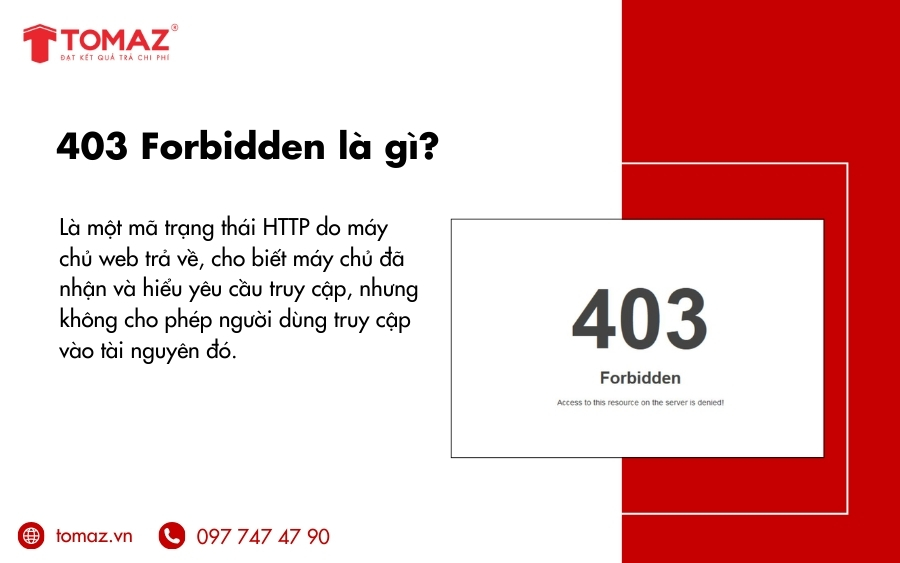
Lỗi 403 forbidden là gì là câu hỏi mà rất nhiều người gặp phải khi truy cập website nhưng chỉ nhận về thông báo bị từ chối. Thực chất, 403 Forbidden là một mã trạng thái HTTP (status 403) do máy chủ web trả về, cho biết máy chủ đã nhận và hiểu yêu cầu truy cập, nhưng không cho phép người dùng truy cập vào tài nguyên đó. Nói cách khác, website vẫn tồn tại và hoạt động, nhưng bạn không có quyền xem nội dung tại đường dẫn đang truy cập.
Lỗi 403 thường xuất hiện khi địa chỉ URL không có dữ liệu hiển thị, quyền truy cập bị giới hạn, hoặc người dùng bị chặn bởi các thiết lập bảo mật từ hosting hay máy chủ. Trong một số trường hợp, website owner đã cấu hình sai quyền thư mục, file hoặc vô tình thiết lập rule chặn IP, khiến trình duyệt trả về http error 403.
Để dễ hình dung, 403 forbidden giống như việc bạn đến đúng địa chỉ, bấm chuông đầy đủ, nhưng bảo vệ vẫn từ chối cho vào vì bạn không nằm trong danh sách được phép truy cập. Bạn không đi sai chỗ, chỉ là không được cấp quyền.
Ngoài lỗi 403 forbidden là gì, người dùng cũng dễ nhầm lẫn 403 với một số mã trạng thái HTTP khác có tính chất tương tự, chẳng hạn như:
- 400 bad request: Yêu cầu gửi lên máy chủ không hợp lệ
- 401 unauthorized: Chưa xác thực hoặc chưa đăng nhập
- 404 not found: Không tìm thấy tài nguyên
- 408 request timeout: Máy chủ phản hồi quá chậm
Bên cạnh đó, một số lỗi phía máy chủ như 500 internal server error cũng thường gây nhầm lẫn với lỗi 403 là gì, dù bản chất hoàn toàn khác nhau.
Đáng chú ý, trong nhiều trường hợp 403 forbidden là gì không xuất phát từ người dùng mà đến từ nhà cung cấp hosting. Khi hosting cập nhật hệ thống, thay đổi cấu hình bảo mật, firewall hoặc rule truy cập, website có thể bất ngờ xuất hiện lỗi 403, khiến cả người dùng lẫn quản trị viên gặp khó khăn nếu không kịp thời kiểm tra và xử lý.
Lỗi 403 Forbidden là gì?
2. Dấu hiệu và các thông báo lỗi 403 Forbidden thường gặp
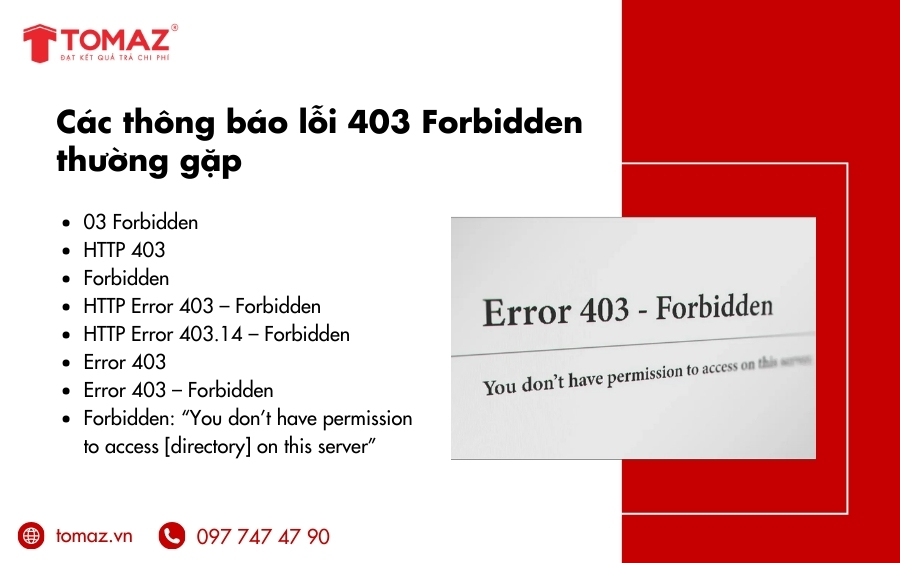
Trên thực tế, lỗi HTTP Error 403 Forbidden không chỉ xuất hiện dưới một hình thức cố định. Tùy vào trình duyệt, máy chủ web hoặc cách website cấu hình thông báo lỗi, người dùng có thể nhìn thấy nhiều cách hiển thị khác nhau. Dù giao diện và câu chữ có khác, nhưng điểm chung là tất cả đều cho biết yêu cầu truy cập đã bị từ chối.
Một số thông báo 403 Forbidden phổ biến mà bạn thường gặp bao gồm:
- 403 Forbidden
- HTTP 403
- Forbidden
- HTTP Error 403 – Forbidden
- HTTP Error 403.14 – Forbidden
- Error 403
- Error 403 – Forbidden
- Forbidden: “You don’t have permission to access [directory] on this server”
Nếu bạn đang truy cập website và nhận được một trong các thông báo trên, điều đó đồng nghĩa với việc trình duyệt hoặc máy chủ đang trả về lỗi 403 Forbidden, tức là bạn không được cấp quyền truy cập vào tài nguyên đang yêu cầu.
Các thông báo lỗi 403 Forbidden là gì?
Ngoài ra, đối với các website chạy trên máy chủ Microsoft IIS, lỗi 403 thường được hiển thị chi tiết hơn, kèm theo mã phụ để xác định rõ nguyên nhân bị chặn. Một số thông báo lỗi IIS 403 thường gặp gồm:
- 403.1 – Execute access forbidden
- 403.2 – Read access forbidden
- 403.3 – Write access forbidden
- 403.4 – SSL required
- 403.5 – SSL 128 required
- 403.6 – IP address rejected
- 403.7 – Client certificate required
- 403.8 – Site access denied
- 403.9 – Too many users
- 403.10 – Invalid configuration
- 403.11 – Password change
- 403.12 – Mapper denied access
- 403.13 – Client certificate revoked
- 403.14 – Directory listing denied
- 403.15 – Client Access Licenses exceeded
- 403.16 – Client certificate is untrusted or invalid
- 403.17 – Client certificate has expired or is not yet valid
- 403.18 – Cannot execute request from that application pool
- 403.19 – Cannot execute CGIs for the client in this application pool
- 403.20 – Passport logon failed
- 403.21 – Source access denied
- 403.22 – Infinite depth is denied
- 403.502 – Too many requests from the same client IP; Dynamic IP Restriction limit reached
- 403.503 – Rejected due to IP address restriction
Những mã lỗi chi tiết này giúp quản trị viên website xác định chính xác nguyên nhân gây lỗi 403 Forbidden, từ đó lựa chọn cách khắc phục phù hợp hơn, thay vì chỉ xử lý chung chung. Việc hiểu rõ các dấu hiệu và thông báo lỗi không chỉ giúp tiết kiệm thời gian xử lý mà còn hạn chế rủi ro ảnh hưởng đến trải nghiệm người dùng và hiệu suất website.
3. Nguyên nhân phổ biến gây ra lỗi 403 Forbidden
Theo thống kê từ BuiltWith, hiện có hơn 15,6 triệu website đang sử dụng hoặc từng trả về 403 Error (403 Forbidden)trong quá trình cấu hình hay vận hành. Con số này cho thấy lỗi 403 không hề hiếm gặp và có thể xuất phát từ nhiều nguyên nhân khác nhau, không chỉ riêng phía người dùng. Vậy cụ thể đâu là những nguyên nhân phổ biến nhất khiến website gặp 403 forbidden? Cùng Nhân Hòa phân tích chi tiết dưới đây để bạn dễ dàng nhận biết và xử lý.
2.1. Cấu hình file .htaccess sai
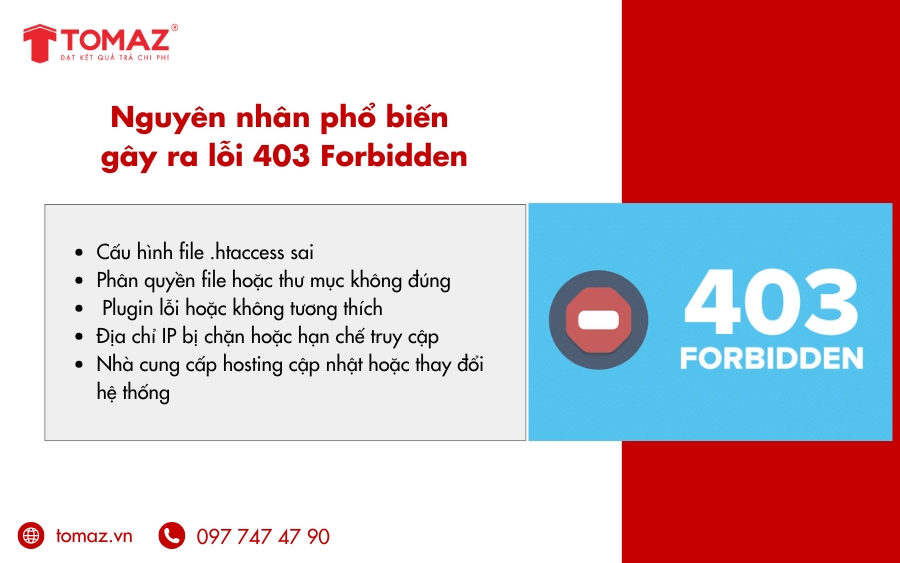
File .htaccess là một trong những file cấu hình quan trọng trên máy chủ, dùng để thiết lập các quy tắc điều hướng, bảo mật và giới hạn quyền truy cập. Nếu file này chứa cú pháp sai, rule chặn nhầm hoặc xung đột cấu hình, máy chủ có thể từ chối yêu cầu truy cập dù trang web vẫn tồn tại bình thường. Đây là nguyên nhân khá phổ biến khi website chỉnh sửa redirect, phân quyền hoặc cài thêm các lớp bảo mật.
2.2. Phân quyền file hoặc thư mục không đúng
Sai phân quyền file hoặc folder là nguyên nhân thường gặp nhất gây ra lỗi 403. Ví dụ, một file cần quyền đọc (read) để hiển thị nội dung nhưng lại không được cấp quyền cho người truy cập, khi đó máy chủ sẽ trả về status 403. Trường hợp này thường xảy ra trên các máy chủ sử dụng Apache hoặc LiteSpeed, đặc biệt sau khi upload mã nguồn hoặc chỉnh sửa thủ công qua FTP.
2.3. Plugin lỗi hoặc không tương thích
Không phải plugin nào cũng phù hợp với mọi website. Một số plugin bảo mật, cache hoặc phân quyền nếu cấu hình sai hoặc không tương thích với theme, phiên bản CMS hay máy chủ có thể khiến website bị chặn truy cập. Khi đó, người dùng sẽ gặp http error 403 dù trước đó website vẫn hoạt động bình thường.
2.4. Địa chỉ IP bị chặn hoặc hạn chế truy cập
Trong nhiều trường hợp, máy chủ được cấu hình để chặn một số địa chỉ IP nhằm tăng cường bảo mật, hạn chế bot, spam hoặc truy cập từ khu vực không mong muốn. Nếu IP của bạn nằm trong danh sách bị chặn, trình duyệt sẽ ngay lập tức nhận thông báo 403 Forbidden, dù URL bạn truy cập hoàn toàn chính xác.
2.5. Nhà cung cấp hosting cập nhật hoặc thay đổi hệ thống
Đôi khi lỗi 403 forbidden không đến từ website mà xuất phát từ nhà cung cấp hosting. Việc cập nhật firewall, nâng cấp bảo mật hoặc thay đổi cấu hình hệ thống có thể vô tình chặn quyền truy cập hiện tại, khiến website phát sinh 403. Đây là lý do vì sao việc lựa chọn hosting uy tín, minh bạch trong thông báo và hỗ trợ kỹ thuật là vô cùng quan trọng.
Theo Wikipedia, 403 Forbidden thuộc nhóm lỗi phía khách hàng (4xx), thường liên quan đến quyền truy cập hoặc cách gửi yêu cầu. Trong một số tình huống, khi người dùng hoặc bot gửi quá nhiều request trong thời gian ngắn, máy chủ có thể trả về 403 nhằm ngăn chặn hành vi lạm dụng hoặc tấn công DoS.
Chính vì vậy, một dịch vụ hosting chất lượng không chỉ giúp website vận hành ổn định mà còn hỗ trợ xử lý nhanh các vấn đề phát sinh. Hosting NVMe Nhân Hòa mang đến hệ thống bảo mật tối ưu, hiệu năng cao cùng đội ngũ hỗ trợ 24/7, giúp website hạn chế tối đa các lỗi truy cập như 403 forbidden và đảm bảo trải nghiệm liền mạch cho người dùng.
Nguyên nhân phổ biến gây ra lỗi 403 Forbidden là gì?
4. Lỗi 403 Forbidden ảnh hưởng đến website và SEO như thế nào?
Khi website trả về 403 Forbidden Nginx, tác động tiêu cực đến SEO là rất rõ ràng và trực tiếp, cả ở góc độ người dùng lẫn công cụ tìm kiếm.
Trước hết, về trải nghiệm người dùng, khi truy cập một trang web nhưng chỉ thấy thông báo 403 hoặc 403 forbidden, người dùng sẽ ngay lập tức bị “đứt quãng hành trình”. Họ không nhận được nội dung mình cần, không có hướng dẫn tiếp theo và thường không đủ kiên nhẫn để chờ đợi hay thử lại. Theo nhiều dữ liệu thống kê, khoảng 75% người dùng sẽ rời khỏi website ngay sau khi gặp lỗi 403 Forbidden. Điều này khiến tỷ lệ thoát trang (Bounce Rate) tăng cao, thời gian ở lại trang giảm mạnh – những tín hiệu tiêu cực mà Google sử dụng để đánh giá chất lượng website.
Không chỉ dừng lại ở đó, lỗi 403 forbidden nginx còn ảnh hưởng nghiêm trọng đến quá trình thu thập dữ liệu (crawl) và lập chỉ mục (index). Khi Googlebot hoặc các công cụ tìm kiếm khác gửi yêu cầu truy cập nhưng nhận về http error 403 (status 403), bot sẽ không thể đọc được nội dung trang. Kết quả là:
- Trang không được index hoặc bị loại khỏi chỉ mục
- Nội dung không xuất hiện trên kết quả tìm kiếm
- Traffic tự nhiên (organic traffic) sụt giảm rõ rệt
Về lâu dài, nếu lỗi 403 xảy ra trên nhiều URL quan trọng hoặc kéo dài mà không được xử lý, website có thể bị Google đánh giá là kém ổn định, làm thứ hạng từ khóa tụt dần, giảm khả năng tiếp cận khách hàng tiềm năng và mất cơ hội chuyển đổi doanh thu.
Tóm lại, hiểu đúng 403 forbidden là gì và xử lý triệt để lỗi 403 forbidden nginx không chỉ giúp website hoạt động ổn định hơn, mà còn là yếu tố quan trọng để bảo vệ SEO, giữ traffic và duy trì thứ hạng tìm kiếm bền vững.
5. Cách khắc phục lỗi 403 Forbidden hiệu quả
Theo nhiều thống kê, việc cải thiện trải nghiệm người dùng trên các trang báo lỗi có thể giúp tăng tới 40% tỷ lệ khách quay lại website. Vì vậy, khi website gặp 403 forbidden, bạn không nên để lỗi này tồn tại quá lâu mà cần xử lý càng sớm càng tốt để tránh ảnh hưởng đến SEO và hành vi người dùng. Dưới đây là hướng dẫn chi tiết cách khắc phục 403 forbidden https trên WordPress và khi truy cập bằng Google Chrome, dễ thực hiện kể cả với người không quá rành kỹ thuật.
5.1. Cách sửa lỗi 403 Forbidden trên website WordPress
Trước khi bắt đầu, vẫn là lưu ý quan trọng: luôn backup toàn bộ website (mã nguồn và database) để tránh rủi ro phát sinh trong quá trình chỉnh sửa.
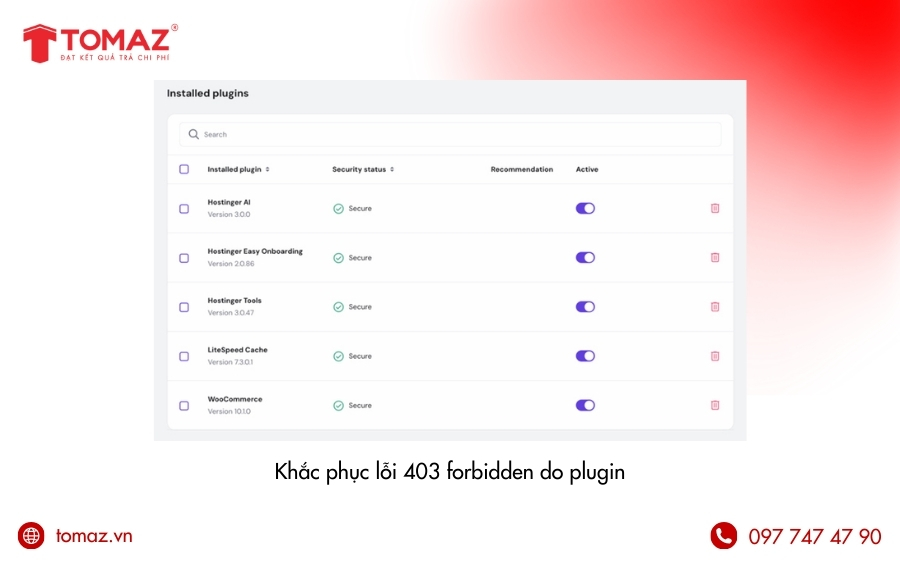
Khắc phục lỗi 403 Forbidden do plugin
Plugin là một trong những nguyên nhân phổ biến nhất gây ra lỗi 403 forbidden, đặc biệt là các plugin bảo mật, firewall hoặc cache.
Cách xử lý:
- Tạm thời vô hiệu hóa (Deactivate) toàn bộ plugin đang cài trên WordPress
- Sau đó truy cập lại website để kiểm tra lỗi còn xuất hiện hay không
- Nếu website hoạt động bình thường trở lại, hãy kích hoạt từng plugin một để xác định chính xác plugin gây lỗi
Khi đã tìm ra plugin “thủ phạm”, bạn nên:
- Cập nhật plugin lên phiên bản mới nhất
- Hoặc thay thế bằng plugin khác có chức năng tương tự, ổn định hơn
Trên thực tế, việc vô hiệu hóa plugin có thể xử lý tới 90–99% các trường hợp lỗi 403 do plugin gây ra.
Khắc phục lỗi 403 Forbidden do file .htaccess bị lỗi
File .htaccess giữ vai trò quan trọng trong việc cấu hình quyền truy cập và điều hướng website. Chỉ cần một dòng cấu hình sai cũng có thể khiến website trả về 403 forbidden.
Cách thực hiện:
- Kết nối vào hosting bằng FTP Client, cPanel hoặc DirectAdmin
- Truy cập thư mục gốc của WordPress (nơi chứa các thư mục như wp-content, wp-admin, wp-includes)
- Tìm file .htaccess, tải file này về máy để backup
- Sau đó xóa file .htaccess khỏi server và truy cập lại website
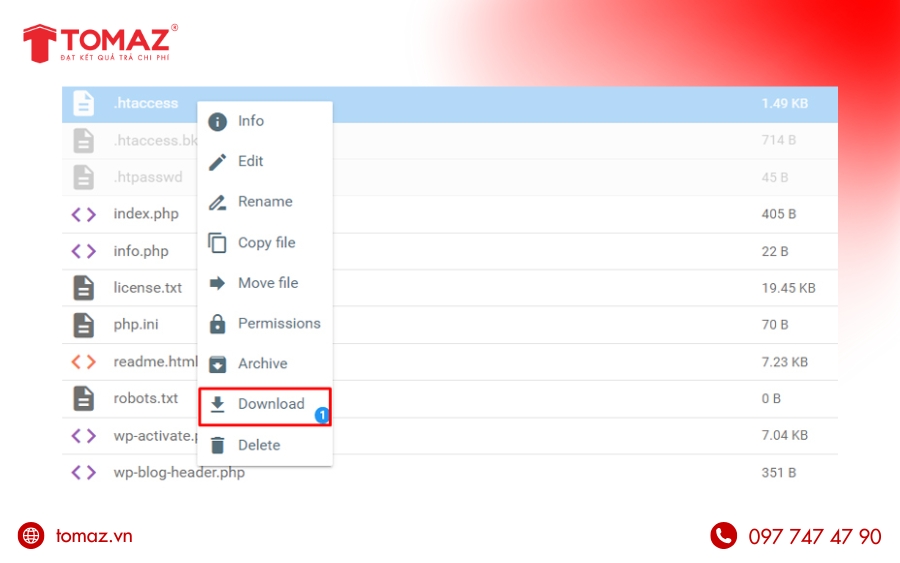
Nếu website hoạt động bình thường, chứng tỏ file .htaccess cũ đã bị lỗi.
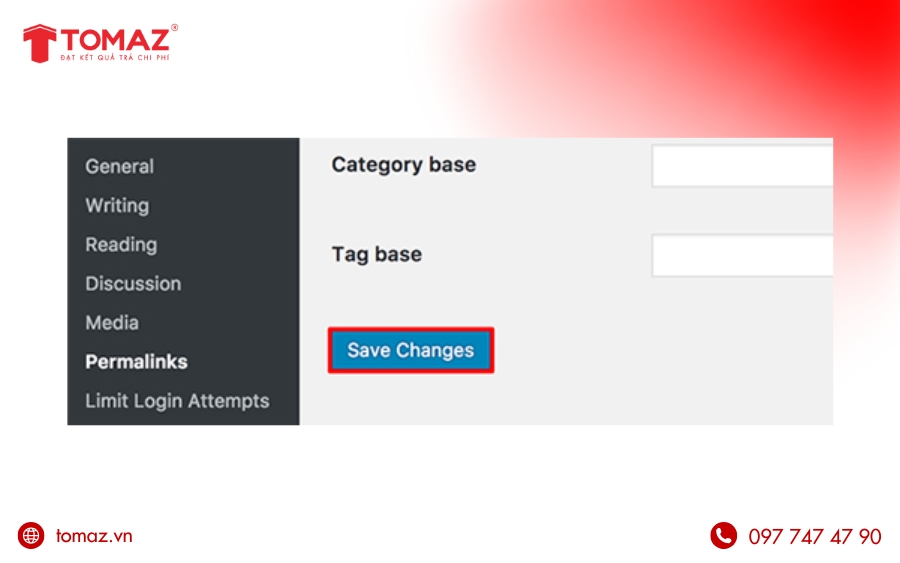
Trường hợp lỗi vẫn còn, hãy tạo lại file .htaccess mới bằng cách:
- Đăng nhập WordPress Admin → Settings → Permalinks → Save Changes
WordPress sẽ tự động tạo một file .htaccess mới với cấu hình chuẩn.
Khắc phục lỗi 403 Forbidden do phân quyền file & thư mục (Permissions)
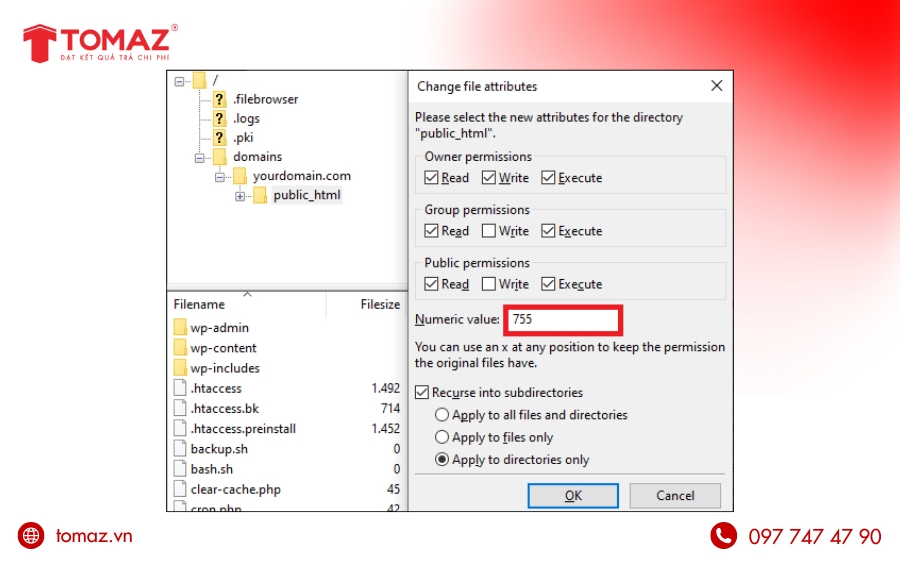
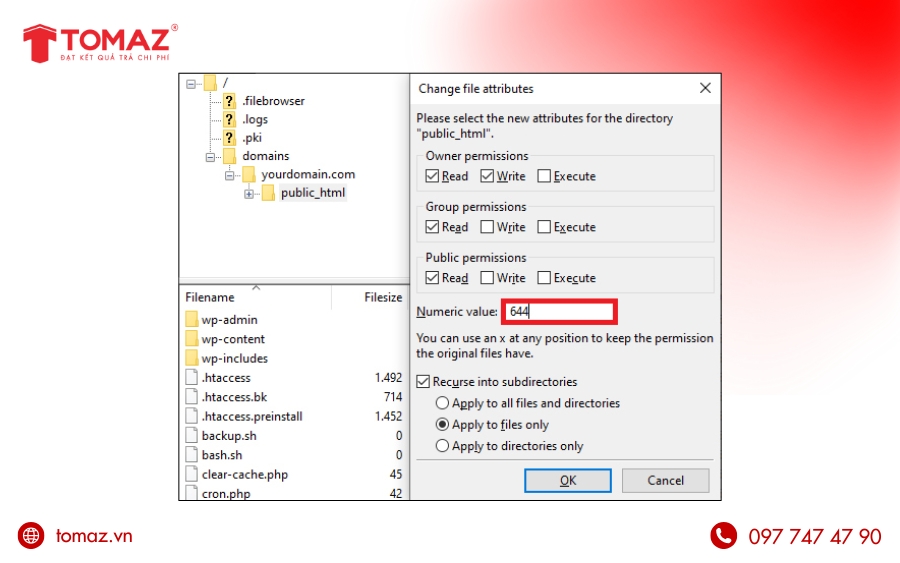
Mỗi file và thư mục trên website đều có quyền truy cập (file permissions). Nếu thiết lập sai, máy chủ sẽ chặn truy cập và trả về status 403.
Thiết lập phân quyền chuẩn cho WordPress:
- Thư mục (Folders): 755
- File: 644
Bạn có thể chỉnh permissions bằng:
- FTP Client
- Hoặc File Manager trong cPanel → chọn file/thư mục → Properties → Permissions
Sau khi chỉnh xong, hãy truy cập lại website để kiểm tra lỗi đã được khắc phục hay chưa.
Nếu đã thử cả 3 cách trên mà vẫn chưa xác định được lỗi 403 là gì và nguyên nhân cụ thể, bạn nên:
- Liên hệ trực tiếp với nhà cung cấp hosting để họ kiểm tra lại cấu hình máy chủ
- Yêu cầu kiểm tra firewall, rule bảo mật và permissions tổng thể
Trong nhiều trường hợp, 403 forbidden không đến từ WordPress mà xuất phát từ cấu hình hệ thống hosting, và việc xử lý từ phía kỹ thuật server sẽ giúp website hoạt động ổn định trở lại nhanh chóng hơn.
5.2. Cách xử lý lỗi 403 Forbidden trên trình duyệt Google Chrome
Không phải lúc nào 403 forbidden cũng xuất phát từ phía website. Trong nhiều trường hợp, trình duyệt Google Chrome hoặc kết nối mạng của người dùng mới là nguyên nhân khiến truy cập bị từ chối. Dưới đây là những cách sửa lỗi 403 Forbidden đơn giản, dễ thực hiện và nên thử theo thứ tự từ cơ bản đến nâng cao.
Tải lại trang (Refresh)
Nếu website trước đó vẫn truy cập bình thường nhưng đột ngột xuất hiện 403, rất có thể đây chỉ là lỗi tạm thời. Cách khắc phục nhanh nhất là nhấn F5 hoặc nút Refresh trên trình duyệt.
Trong trường hợp tải lại chưa hiệu quả, bạn có thể đợi vài phút rồi thử lại, vì đôi khi máy chủ đang xử lý hoặc giới hạn truy cập trong thời gian ngắn.
Xóa cache và cookies của trình duyệt
Đây là một trong những nguyên nhân phổ biến khiến trình duyệt gặp http error 403. Khi website được lưu trong bộ nhớ cache với dữ liệu cũ hoặc không còn hợp lệ, Chrome có thể gửi yêu cầu sai đến máy chủ và bị từ chối truy cập.
Theo nhiều hướng dẫn kỹ thuật, xóa cache và cookies luôn là bước nên thử đầu tiên vì tỷ lệ gặp lỗi 403 do dữ liệu trình duyệt cũ là rất cao.
Sau khi xóa, hãy đóng trình duyệt và mở lại rồi truy cập website để kiểm tra.
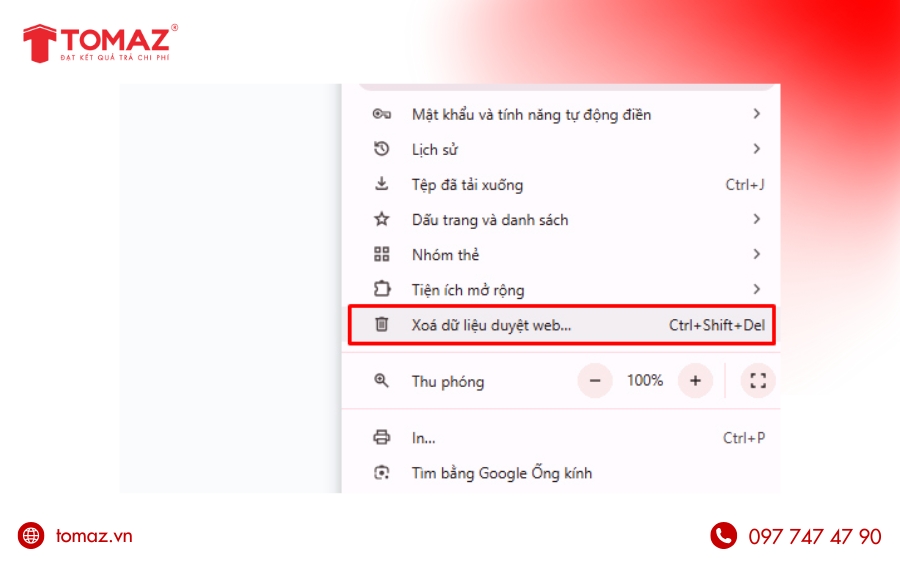
Cách xử lý lỗi 403 Forbidden trên trình duyệt Google Chrome - Xóa cache và cookies của trình duyệt
Kiểm tra lại địa chỉ trang web (URL)
Trong một số trường hợp, 403 forbidden xuất hiện đơn giản vì URL nhập sai, thiếu ký tự, sai thư mục hoặc trang web đã thay đổi đường dẫn nhưng bạn vẫn truy cập link cũ.
Hãy kiểm tra lại kỹ địa chỉ website, đặc biệt là:
- Dấu “/” ở cuối URL
- Tên thư mục, trang con
- Giao thức http hoặc https
Đổi kết nối mạng hoặc địa chỉ IP khác
Nhiều máy chủ, đặc biệt là shared hosting, có thể hạn chế truy cập từ một số dải IP hoặc nhà mạng nhất định. Khi đó, trình duyệt sẽ nhận về 403 Forbidden dù website vẫn hoạt động bình thường với IP khác.
Bạn có thể thử:
- Chuyển sang mạng khác (4G/5G, mạng gia đình, WiFi công ty)
- Sử dụng VPN để thử truy cập từ một IP hoặc vị trí khác
Nếu truy cập thành công, rất có thể IP cũ của bạn đang bị máy chủ chặn tạm thời.
Vô hiệu hóa tiện ích mở rộng (Extensions)
Một số tiện ích mở rộng trên Chrome như chặn quảng cáo, chặn theo dõi, chặn script có thể vô tình ngăn trình duyệt tải nội dung cần thiết, khiến website trả về status 403.
Cách kiểm tra:
- Mở Quản lý tiện ích mở rộng (Extensions)
- Tạm thời tắt tất cả extensions
- Tải lại trang để kiểm tra
Nếu website truy cập bình thường sau khi tắt extensions, hãy bật lại từng tiện ích để xác định tiện ích gây ra lỗi 403 Forbidden.
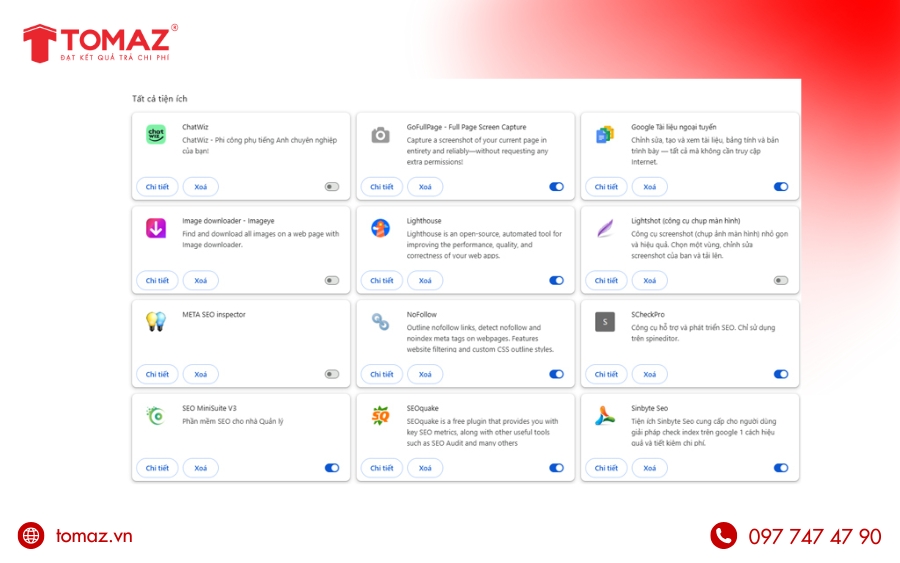
Cách xử lý lỗi 403 Forbidden trên trình duyệt Google Chrome - Vô hiệu hóa tiện ích mở rộng (Extensions)
Việc thử lần lượt các cách trên sẽ giúp bạn xác định nhanh nguyên nhân gây lỗi 403 trên Google Chrome, từ đó tiết kiệm thời gian và tránh nhầm lẫn lỗi thuộc về website hay máy chủ.
6. Cách sửa lỗi 403 Forbidden trên điện thoại
Hiện nay, lỗi 403 forbidden trên điện thoại thường gặp nhiều nhất trên các thiết bị Android. Về bản chất, tình trạng này khá giống khi truy cập website trên máy tính, nhưng điện thoại còn chịu ảnh hưởng thêm từ ứng dụng cài đặt, dữ liệu cache riêng, cũng như kết nối mạng di động hoặc WiFi. Vì vậy, cách xử lý cũng có một số điểm khác biệt.
Dưới đây là cách khắc phục 403 forbidden phổ biến và hiệu quả nhất trên Android mà bạn có thể tự thực hiện.
6.1. Cách 1: Xóa cache và dữ liệu ứng dụng
Trong nhiều trường hợp, lỗi 403 xuất hiện do dữ liệu cũ hoặc cache lỗi của Google Play Store (CH Play) khiến hệ thống không thể xác thực quyền truy cập. Việc xóa dữ liệu và đăng nhập lại tài khoản Google sẽ giúp làm mới toàn bộ kết nối.
Các bước thực hiện:
Bước 1:
Vào Cài đặt → Ứng dụng → chuyển sang tab Tất cả (hoặc Quản lý ứng dụng) → chọn các ứng dụng liên quan → Xóa dữ liệu và Xóa cache.
Bước 2:
Tiếp tục vào Cài đặt → Ứng dụng → tab Tất cả → tìm và chọn CH Play (Google Play Store) → bấm Xóa dữ liệu và Xóa cache.
Bước 3:
Vào Cài đặt → Tài khoản → chọn Tài khoản Google đang sử dụng → bấm Xóa tài khoản khỏi thiết bị.
Bước 4:
Đăng nhập lại tài khoản Google vừa xóa.
Bước 5:
Tắt nguồn điện thoại, khởi động lại thiết bị, sau đó mở lại CH Play hoặc truy cập ứng dụng/trang web trước đó để kiểm tra lỗi 403 forbidden đã được khắc phục hay chưa.
Cách này đặc biệt hiệu quả với các trường hợp 403 Forbidden liên quan đến CH Play, ứng dụng Google hoặc xác thực tài khoản, và thường giải quyết triệt để lỗi chỉ sau vài phút thao tác. Nếu lỗi vẫn tiếp diễn, nguyên nhân có thể đến từ kết nối mạng, IP bị chặn hoặc cấu hình máy chủ, lúc này bạn nên thử đổi mạng hoặc liên hệ đơn vị cung cấp dịch vụ để được hỗ trợ thêm.
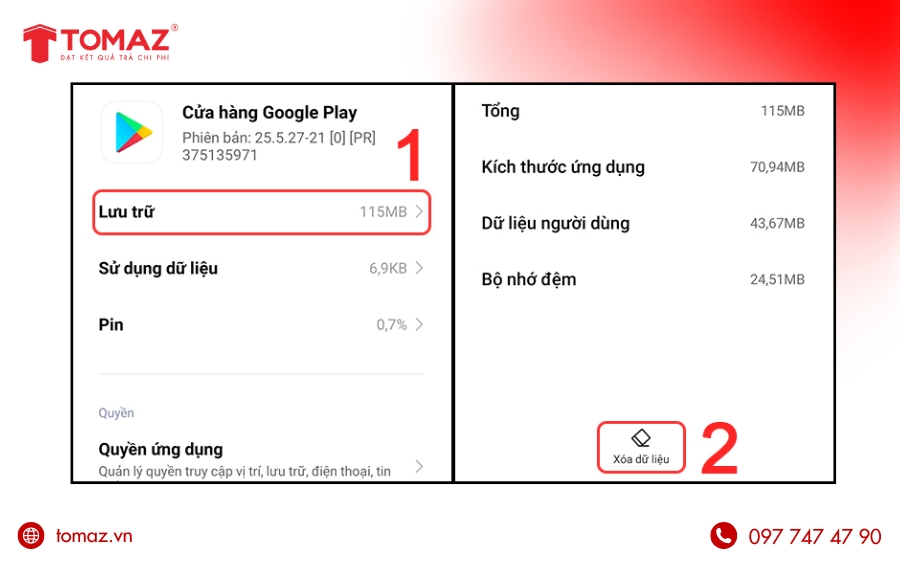
Cách sửa lỗi 403 Forbidden trên điện thoại - Xóa cache và dữ liệu ứng dụng
6.2. Cách 2: Đăng nhập đúng tài khoản được cấp quyền
Trong một số trường hợp, lỗi 403 trên điện thoại xuất hiện do bạn từng sử dụng nhiều tài khoản Google trên cùng một thiết bị, đặc biệt là khi mua hoặc tải ứng dụng trả phí. Khi đăng nhập sai tài khoản, Google Play không thể xác thực quyền sở hữu ứng dụng, từ đó trả về 403 Forbidden.
Cách khắc phục:
- Đăng nhập vào Google Play bằng đúng tài khoản Google đã dùng để mua hoặc tải ứng dụng trước đó
- Gỡ bỏ ứng dụng đang gặp lỗi 403 forbidden
- Sau đó tải và cài đặt lại ứng dụng từ CH Play
Cách này thường xử lý hiệu quả lỗi 403 liên quan đến xác thực tài khoản và quyền truy cập ứng dụng trên Android.
6.3. Cách 3: Khôi phục cài đặt gốc thiết bị (trường hợp đặc biệt)
Nếu đã thử xóa cache CH Play và đăng nhập đúng tài khoản Google nhưng 403 forbidden vẫn tiếp tục xuất hiện, bạn có thể cân nhắc khôi phục lại cài đặt gốc của điện thoại. Đây là biện pháp mạnh, giúp đưa thiết bị về trạng thái ban đầu và loại bỏ hoàn toàn các xung đột hệ thống, dữ liệu lỗi hoặc cấu hình sai gây ra 403.
Cách thực hiện:
- Vào Cài đặt → Sao lưu & đặt lại
- Chọn Đặt lại về dữ liệu gốc (Factory Reset)
- Xác nhận và chờ thiết bị khôi phục hoàn tất
- Sau khi reset, đăng nhập lại tài khoản Google, cài đặt lại ứng dụng và kiểm tra xem lỗi 403 Forbidden còn xuất hiện hay không
Lưu ý quan trọng: Trước khi khôi phục cài đặt gốc, hãy sao lưu toàn bộ dữ liệu quan trọng (danh bạ, hình ảnh, tài liệu…) để tránh mất dữ liệu.
Tóm lại, lỗi 403 forbidden trên điện thoại chủ yếu liên quan đến xác thực tài khoản Google, dữ liệu ứng dụng hoặc xung đột hệ thống. Việc áp dụng đúng cách xử lý theo từng tình huống sẽ giúp bạn khắc phục lỗi nhanh chóng mà không cần can thiệp kỹ thuật phức tạp.
7. Các biện pháp phòng ngừa lỗi 403 Forbidden tái diễn
“Phòng bệnh hơn chữa bệnh” – với website cũng vậy. Thay vì chờ 403 Forbidden xuất hiện rồi mới xử lý, việc thiết lập hệ thống đúng chuẩn ngay từ đầu sẽ giúp bạn giảm thiểu tối đa nguy cơ phát sinh lỗi 403, đồng thời bảo vệ trải nghiệm người dùng và hiệu quả SEO lâu dài. Dưới đây là 9 chiến lược quản trị chủ động được nhiều đội ngũ kỹ thuật áp dụng để phòng ngừa lỗi này.
Thường xuyên cập nhật và kiểm tra quyền truy cập
Quyền truy cập sai lệch là nguyên nhân phổ biến dẫn đến 403. Bạn nên xây dựng lịch kiểm tra định kỳ (hàng tháng hoặc hàng quý) để rà soát lại toàn bộ quyền người dùng, thư mục và file quan trọng. Bên cạnh đó, việc đào tạo nhân sự về quy trình bảo mật sẽ giúp hạn chế các thay đổi vô tình gây ra status 403.
Luôn sao lưu file .htaccess trước khi chỉnh sửa
File .htaccess giữ vai trò then chốt trong việc điều phối truy cập. Chỉ một dòng cấu hình sai cũng có thể khiến website trả về 403 Forbidden. Vì vậy, hãy:
- Sao lưu .htaccess trước mọi thay đổi
- Thử nghiệm trên môi trường staging
- Sử dụng Git để theo dõi lịch sử chỉnh sửa
Cách làm này giúp bạn dễ dàng khôi phục khi phát sinh lỗi.
Sử dụng dịch vụ CDN đáng tin cậy
Một CDN uy tín, có tích hợp WAF (Web Application Firewall) và hỗ trợ HTTPS, sẽ giúp website vừa tăng tốc độ tải trang vừa tăng cường bảo mật. Việc cấu hình đúng rule trên CDN giúp ngăn chặn truy cập trái phép, hạn chế bot xấu và giảm nguy cơ http error 403 không mong muốn.
Kiểm soát truy cập người dùng chặt chẽ
Bạn nên áp dụng xác thực đa yếu tố (MFA) và chỉ cấp quyền đúng với vai trò thực sự cần thiết. Việc rà soát, thu hồi quyền của các tài khoản không còn sử dụng sẽ giúp hệ thống tránh được các truy cập rủi ro dẫn đến 403.
Thiết lập File Permissions chuẩn ngay từ đầu
Quyền file và thư mục cần được cấu hình đúng ngay khi triển khai máy chủ:
- Thư mục: 755
- File: 644
Tuyệt đối không cấp quyền 777, vì điều này không chỉ dễ gây lỗi 403 mà còn tạo ra lỗ hổng bảo mật nghiêm trọng cho website.
Kiểm soát nguồn gốc plugin và theme
Chỉ cài đặt plugin, theme từ nguồn chính thống (WordPress.org, nhà phát triển uy tín). Tránh sử dụng các bản nulled/bẻ khóa, vì chúng có thể chứa mã độc, làm hỏng file cấu hình và gây lỗi 403 forbidden. Ngoài ra, hãy gỡ bỏ các plugin không còn sử dụng để giảm xung đột hệ thống.
Quản lý vòng đời khóa API
Với các website sử dụng API, bạn nên:
- Xoay vòng khóa API định kỳ (30–90 ngày)
- Ưu tiên token ngắn hạn thay vì khóa vĩnh viễn
- Rà soát và loại bỏ quyền truy cập dư thừa trên môi trường Cloud
Điều này giúp hạn chế nguy cơ bị chặn truy cập hoặc phát sinh 403 do vi phạm chính sách bảo mật.
Cập nhật hệ thống toàn diện
Luôn giữ Web Server, hệ điều hành, CMS và các thành phần liên quan ở phiên bản mới nhất để vá kịp thời lỗ hổng bảo mật. Đồng thời, hãy duy trì cơ chế sao lưu tự động để đảm bảo khả năng khôi phục nhanh khi có sự cố ngoài ý muốn.
Tự động hóa kiểm tra bảo mật
Thay vì chỉ kiểm tra thủ công, bạn nên sử dụng các công cụ quét bảo mật và kiểm tra cấu hình tự động để phát hiện sớm rủi ro tiềm ẩn. Việc tích hợp quy trình này ngay từ khâu phát triển sẽ giúp đội ngũ kỹ thuật xử lý lỗi trước khi đưa website vào vận hành, hạn chế tối đa nguy cơ gặp 403 Forbidden.
Tóm lại, việc phòng ngừa lỗi 403 Forbidden không chỉ là vấn đề kỹ thuật mà còn là chiến lược quản trị website dài hạn. Khi hệ thống được thiết lập đúng chuẩn, cập nhật thường xuyên và kiểm soát chặt chẽ, bạn sẽ tránh được nhiều rủi ro không đáng có và giữ cho website luôn ổn định, thân thiện với cả người dùng lẫn công cụ tìm kiếm.
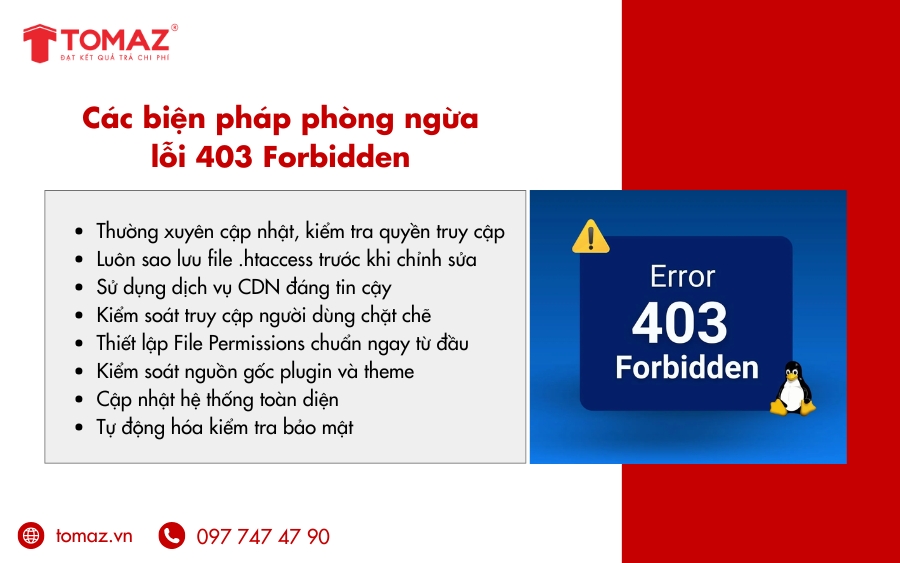
Các biện pháp phòng ngừa lỗi 403 Forbidden là gì?
8. Kết luận
403 forbidden là gì? Về bản chất, 403 Forbidden không hẳn là một lỗi tiêu cực, mà là một cơ chế bảo mật quan trọng giúp website ngăn chặn các truy cập trái phép, bảo vệ dữ liệu và tài nguyên bên trong hệ thống. Tuy nhiên, khi lỗi 403 forbidden xuất hiện không đúng lúc hoặc kéo dài, nó có thể gây gián đoạn trải nghiệm người dùng và ảnh hưởng trực tiếp đến SEO.
Việc hiểu rõ nguyên nhân gây ra lỗi 403 là gì cùng các cách khắc phục phù hợp sẽ giúp bạn chủ động hơn trong quá trình quản trị website. Với người dùng thông thường, đôi khi chỉ cần kiểm tra lại URL, xóa cache hoặc cookies là đã có thể xử lý nhanh http error 403. Trong khi đó, với quản trị viên website, việc kiểm soát quyền truy cập, phân quyền file – thư mục, cấu hình máy chủ và cập nhật hệ thống định kỳ là yếu tố then chốt để hạn chế phát sinh status 403 không mong muốn.
Khi được thiết lập và vận hành đúng cách, cơ chế 403 forbidden sẽ góp phần giúp website an toàn hơn, ổn định hơn và thân thiện hơn với các công cụ tìm kiếm. Ngược lại, nếu bỏ qua hoặc xử lý sai, nó có thể khiến website mất traffic, giảm thứ hạng và đánh mất cơ hội chuyển đổi.
Trong trường hợp bạn gặp khó khăn khi xử lý lỗi 403 forbidden là gì, hoặc cần tối ưu SEO tổng thể để cải thiện thứ hạng và hiệu suất website một cách bền vững, đừng ngần ngại liên hệ TOMAZ để được tư vấn các giải pháp chuyên sâu, bài bản và phù hợp nhất với tình trạng website của bạn.
9. Câu hỏi thường gặp về lỗi 403 Forbidden (FAQs)
9.1. Lỗi 403 Forbidden có thể do virus hoặc malware gây ra không?
Mặc dù lỗi 403 Forbidden không trực tiếp do virus hay malware tạo ra, nhưng các vấn đề bảo mật liên quan đến mã độc hoàn toàn có thể là nguyên nhân gián tiếp. Khi website bị nhiễm malware, hệ thống có thể bị thay đổi quyền file, chỉnh sửa file .htaccess hoặc kích hoạt các rule chặn truy cập, từ đó dẫn đến lỗi 403. Vì vậy, nếu lỗi xuất hiện bất thường và lặp lại nhiều lần, bạn nên kiểm tra bảo mật và quét mã độc toàn diện cho website.
9.2. Làm thế nào để ngăn lỗi 403 Forbidden xảy ra lần nữa?
Để hạn chế 403 forbidden tái diễn, bạn cần xây dựng quy trình quản trị chủ động, bao gồm:
- Thường xuyên kiểm tra và thiết lập đúng quyền truy cập file – thư mục
- Sao lưu và quản lý chặt chẽ file .htaccess trước mọi thay đổi
- Sử dụng CDN uy tín có tích hợp bảo mật
- Kiểm soát quyền người dùng rõ ràng, tránh cấp quyền dư thừa
- Duy trì giám sát website định kỳ để phát hiện sớm các cấu hình bất thường
Những biện pháp này không chỉ giúp ngăn lỗi 403 mà còn tăng độ an toàn tổng thể cho website.
9.3. Có nên liên hệ nhà cung cấp hosting khi gặp lỗi 403 Forbidden không?
Có. Nếu bạn đã thử các cách khắc phục phổ biến nhưng lỗi 403 Forbidden vẫn không được xử lý, việc liên hệ với nhà cung cấp hosting là rất cần thiết. Đội ngũ kỹ thuật hosting có thể kiểm tra sâu hơn về cấu hình server, firewall, giới hạn bảo mật hoặc IP bị chặn, từ đó xác định chính xác nguyên nhân và đưa ra giải pháp phù hợp nhất.
Tổng kết lại, 403 Forbidden không chỉ là một thông báo lỗi kỹ thuật đơn thuần mà còn phản ánh cách website được cấu hình, bảo mật và quản trị quyền truy cập. Nếu không được xử lý đúng cách, lỗi 403 có thể làm gián đoạn trải nghiệm người dùng, cản trở Googlebot thu thập dữ liệu và trực tiếp ảnh hưởng đến hiệu quả SEO cũng như doanh thu của website. Ngược lại, khi hiểu rõ nguyên nhân, dấu hiệu và áp dụng giải pháp phù hợp, bạn hoàn toàn có thể kiểm soát và phòng ngừa lỗi này một cách chủ động.
Thực tế, rất nhiều website gặp lỗi 403 xuất phát từ thiết kế ban đầu chưa tối ưu, cấu trúc kỹ thuật thiếu chuẩn SEO, phân quyền sai hoặc hệ thống bảo mật thiết lập chưa hợp lý. Đây cũng là lý do vì sao việc lựa chọn đơn vị thiết kế website chuyên nghiệp ngay từ đầu đóng vai trò vô cùng quan trọng.
Nếu bạn đang cần một website chuẩn kỹ thuật – chuẩn SEO – vận hành ổn định và bảo mật cao, hạn chế tối đa các lỗi như 403 Forbidden, TOMAZ sẵn sàng đồng hành cùng bạn. Dịch vụ thiết kế website tại TOMAZ không chỉ tập trung vào giao diện đẹp, mà còn tối ưu sâu về cấu trúc, tốc độ, bảo mật và khả năng phát triển lâu dài, giúp website hoạt động trơn tru và thân thiện với công cụ tìm kiếm.
Liên hệ TOMAZ ngay hôm nay để được tư vấn giải pháp thiết kế website phù hợp, an toàn và bền vững cho doanh nghiệp của bạn.
XEM THÊM:
- TOMAZ công ty tư vấn chiến lược và triển khai quảng cáo Online hàng đầu Quảng Ngãi
- Bảng báo giá chi tiết các dịch vụ tại TOMAZ
- Cập nhật tất tần tật những thông tin cần biết về Tomaz
Vui lòng liên hệ đến Hotline 0977 47 47 90 để được chuyên viên tư vấn, giải đáp mọi thắc mắc. Chúng tôi rất hân hạnh được phục vụ quý khách hàng!.
TOMAZ - Công ty tư vấn và triển khai chiến lược quảng cáo online chỉ tính phí theo kết quả đạt được.
TOMAZ - ĐẠT KẾT QUẢ TRẢ CHI PHÍ
Địa chỉ: 30 Phan Long Bằng, phường Nghĩa Lộ, tỉnh Quảng Ngãi
Hotline: 0977 47 47 90
Email: info@tomaz.vn
Fanpage: facebook.com/tomaz.vn




![[ CẬP NHẬT ] 6 Bước Chạy Quảng Cáo Trên Facebook Hiệu Quả Năm 2021](https://tomaz.vn/uploads/2021/12/medium_can-tao-the-visa-mastercard-de-chay-quang-cao-lau-dai-61b9bec2eacc0.jpeg)



Chưa có bình luận nào