
Những ai thường xuyên lướt web chắc hẳn đã ít nhất một lần gặp thông báo “không thể truy cập trang web này” trên trình duyệt. Đây là một tình trạng phổ biến nhưng lại khiến nhiều người bối rối vì không hiểu rõ nguyên nhân cũng như cách khắc phục. Thực tế, lỗi này không chỉ gây gián đoạn trải nghiệm duyệt web mà còn có thể liên quan đến nhiều vấn đề kỹ thuật khác nhau, từ kết nối Internet đến cài đặt trên máy tính. Trong bài viết này, TOMAZ sẽ hướng dẫn bạn từng bước để xử lý lỗi không thể truy cập trang web này, giúp bạn nhanh chóng khôi phục khả năng truy cập, tránh tình trạng không truy cập được trang web và ngăn ngừa tình trạng máy tính tự mở trang web một cách hiệu quả và an toàn.
1. Vì sao xuất hiện lỗi “không thể truy cập trang web này”?
Khi duyệt web trên các trình duyệt phổ biến như Google Chrome, Firefox, CocCoc hay Edge, nhiều người đã từng gặp tình trạng “không thể truy cập trang web này”, khiến việc truy cập bị gián đoạn và gây không ít khó chịu. Hiểu rõ nguyên nhân sẽ giúp bạn xử lý lỗi nhanh chóng, tránh tình trạng không truy cập được trang web hay máy tính tự mở trang web ngoài ý muốn.
Một số nguyên nhân phổ biến dẫn đến lỗi này bao gồm:
- Sự cố phần cứng hoặc thiết bị gặp trục trặc: Khi các thiết bị mạng như modem, router hay card mạng không hoạt động bình thường, trình duyệt sẽ báo lỗi không thể truy cập trang web này.
- Trang web đang bảo trì hoặc fix lỗi: Một số website có thể tạm thời không thể truy cập do đang nâng cấp hoặc sửa lỗi.
- Kết nối Internet bị gián đoạn: Nếu máy tính không kết nối được Wifi, 4G, 3G hoặc mạng dây gặp sự cố, trình duyệt sẽ hiển thị thông báo lỗi.
- IP bị chặn hoặc hạn chế truy cập: Một số website chặn IP từ khu vực hoặc mạng nhất định, dẫn đến việc không thể truy cập trang web.
- Sự cố máy chủ DNS: Khi DNS không phản hồi hoặc bị lỗi, trình duyệt không thể xác định địa chỉ trang web, gây ra lỗi không thể truy cập trang web này.
Hiểu được các nguyên nhân này sẽ giúp bạn dễ dàng áp dụng các phương pháp khắc phục hiệu quả, đồng thời hạn chế nguy cơ gặp phải lỗi tương tự trong tương lai.
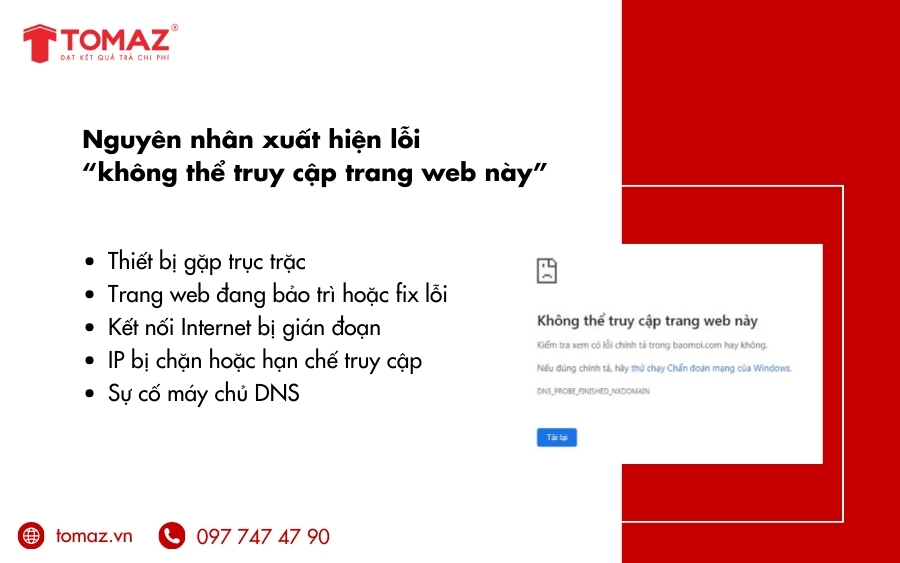
Nguyên nhân xuất hiện lỗi không thể truy cập trang web này
2. Hướng dẫn khắc phục lỗi không thể truy cập trang web này
Tình trạng không thể truy cập trang web này có thể xuất phát từ nhiều nguyên nhân khác nhau, do đó mỗi trường hợp sẽ cần một phương pháp xử lý riêng. Để giúp bạn khắc phục nhanh chóng và hiệu quả, TOMAZ đã tổng hợp 15 cách xử lý lỗi phổ biến nhất, giúp bạn tránh tình trạng không truy cập được trang web hoặc máy tính tự mở trang web ngoài ý muốn.
Những giải pháp dưới đây không chỉ đơn giản mà còn có thể thực hiện ngay trên máy tính của bạn, giúp khôi phục khả năng duyệt web một cách an toàn và ổn định. Hãy cùng tìm hiểu chi tiết từng bước để xử lý lỗi không thể truy cập trang web này một cách nhanh chóng và triệt để.
2.1. Khởi động lại dịch vụ DNS Client trên máy tính
DNS Client là một chức năng quan trọng giúp máy tính kết nối Internet ổn định. Khi gặp lỗi không thể truy cập trang web này, nguyên nhân có thể là do dịch vụ DNS Client bị tạm dừng hoặc gặp sự cố. Khởi động lại dịch vụ này thường giúp khắc phục lỗi không truy cập được trang web một cách nhanh chóng.
Các bước thực hiện như sau:
- Nhấn Windows + R để mở cửa sổ Run, sau đó nhập services.msc và nhấn Enter.
- Trong cửa sổ Services, tìm mục DNS Client, nhấp chuột phải và chọn Restart.
- Đợi vài giây để hệ thống hoàn tất quá trình khởi động lại. Sau đó, thử truy cập lại trang web để kiểm tra xem lỗi không thể truy cập trang web này đã được khắc phục chưa.
Việc khởi động lại DNS Client là một trong những cách đơn giản nhưng rất hiệu quả để xử lý các lỗi liên quan đến kết nối Internet và DNS, giúp trình duyệt hoạt động mượt mà hơn, hạn chế tình trạng máy tính tự mở trang web ngoài ý muốn.
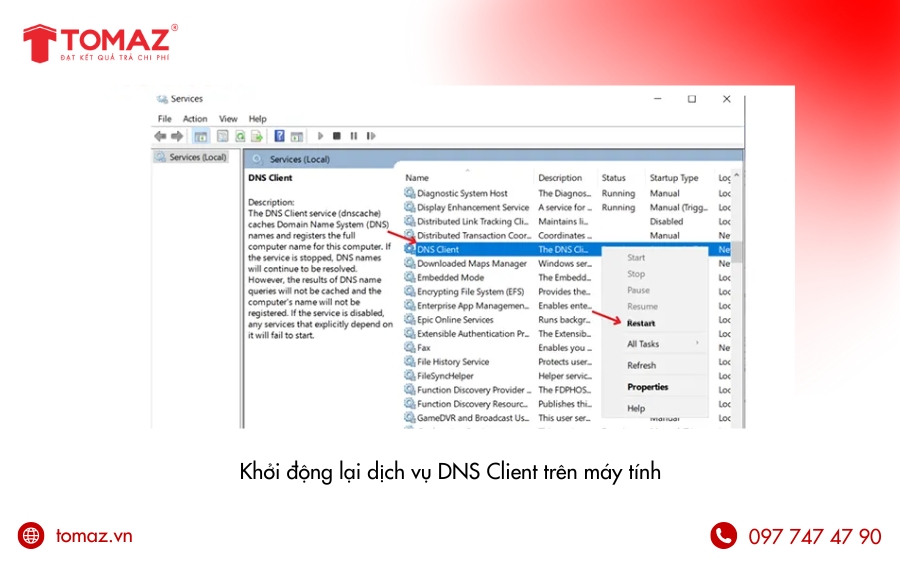
Khởi động lại dịch vụ DNS Client trên máy tính
2.2. Tắt Experimental QUIC Protocol trên trình duyệt Chrome
Một trong những nguyên nhân gây ra lỗi không thể truy cập trang web này trên Google Chrome là do giao thức Experimental QUIC Protocol. Đây là một tính năng thử nghiệm giúp cải thiện tốc độ duyệt web, nhưng đôi khi lại gây xung đột với một số trang web, khiến bạn không truy cập được trang web. Tắt tính năng này thường giúp trình duyệt hoạt động ổn định hơn.
Các bước thực hiện như sau:
- Mở Chrome và nhập chrome://flags vào thanh địa chỉ để truy cập trang quản lý các tính năng thử nghiệm (Flags).
- Tìm mục Experimental QUIC Protocol, sau đó chuyển trạng thái từ Default sang Disabled.
- Nhấn Relaunch Now để khởi động lại Chrome và áp dụng thay đổi.
Sau khi hoàn tất, thử truy cập lại các trang web gặp lỗi để kiểm tra xem tình trạng không thể truy cập trang web này đã được khắc phục hay chưa. Cách làm này đơn giản nhưng rất hiệu quả trong việc xử lý lỗi trình duyệt và giảm khả năng máy tính tự mở trang web ngoài ý muốn.
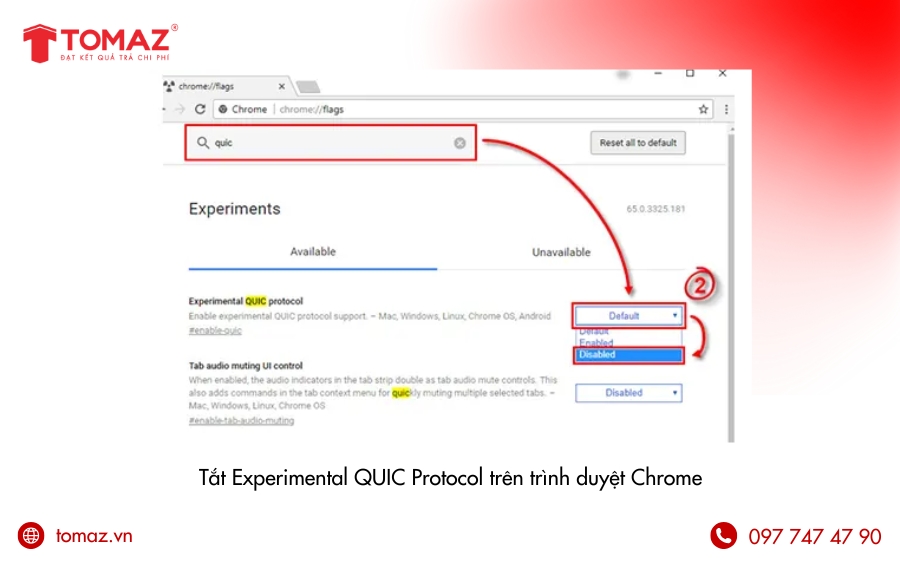
Tắt Experimental QUIC Protocol trên trình duyệt Chrome
2.3. Vô hiệu hóa tạm thời tường lửa máy tính
Một trong những nguyên nhân phổ biến khiến bạn gặp lỗi không thể truy cập trang web này là do tường lửa hoặc phần mềm diệt virus trên máy tính chặn các kết nối Internet từ trình duyệt. Khi đó, bạn sẽ thấy tình trạng không truy cập được trang web xuất hiện thường xuyên. Tạm thời vô hiệu hóa tường lửa là một cách để xác định nguyên nhân và khắc phục sự cố.
Các bước thực hiện như sau:
- Mở Control Panel trên máy tính, sau đó tìm và chọn Windows Firewall.
- Nhấp vào Change notification settings, tiếp theo chọn Turn off để tắt tường lửa tạm thời, rồi nhấn OK để xác nhận.
Sau khi tắt tường lửa, thử truy cập lại trang web gặp lỗi để kiểm tra xem lỗi không thể truy cập trang web này đã được khắc phục hay chưa. Nếu lỗi được giải quyết, bạn có thể cân nhắc cấu hình lại tường lửa hoặc phần mềm diệt virus để không ảnh hưởng đến khả năng duyệt web, đồng thời vẫn đảm bảo an toàn cho hệ thống.
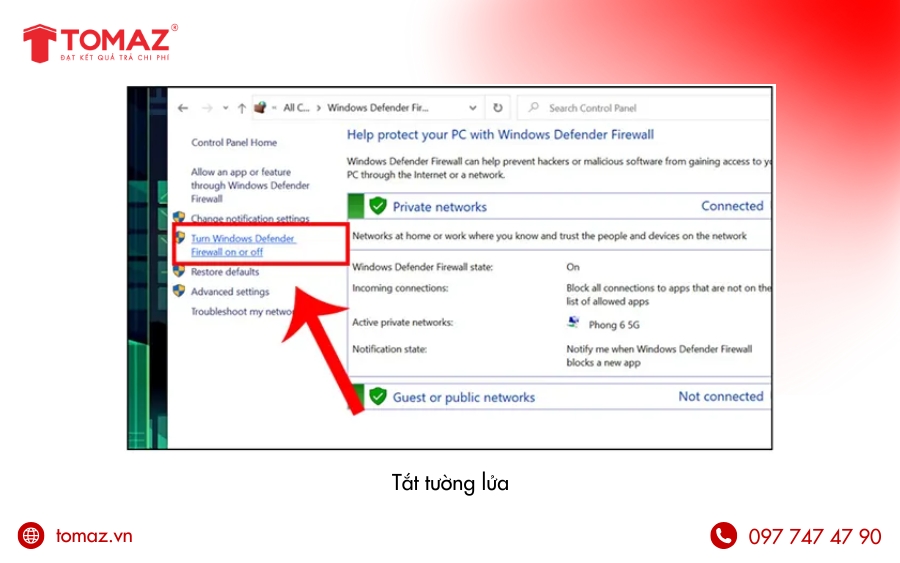
Tắt tường lửa trên máy tính
2.4. Kiểm tra kết nối Internet và khởi động lại Router
Một trong những nguyên nhân phổ biến dẫn đến lỗi không thể truy cập trang web này là sự cố từ kết nối Internet hoặc router. Đôi khi, router hoạt động lâu ngày hoặc gặp xung đột tạm thời có thể khiến máy tính không truy cập được trang web hoặc xuất hiện tình trạng máy tính tự mở trang web một cách bất thường.
Để khắc phục, bạn nên thực hiện các bước sau:
- Kiểm tra đường truyền Internet trên máy tính hoặc thiết bị khác trong cùng mạng để xác định liệu mạng có ổn định hay không.
- Nếu phát hiện sự cố, hãy tắt router, đợi khoảng 10–20 giây, sau đó bật lại để thiết bị tự làm mới kết nối.
- Sau khi router khởi động lại, thử truy cập lại các trang web gặp lỗi để xem tình trạng không thể truy cập trang web này đã được giải quyết hay chưa.
Đây là một bước đơn giản nhưng rất hiệu quả, giúp đảm bảo đường truyền Internet ổn định, giảm thiểu các lỗi liên quan đến DNS hay xung đột mạng, từ đó cải thiện trải nghiệm duyệt web của bạn.
2.5. Xóa cache, cookie và lịch sử duyệt web
Một nguyên nhân khác khiến bạn gặp lỗi không thể truy cập trang web này là do dữ liệu cache, cookie hoặc lịch sử duyệt web bị lỗi hoặc quá tải. Những dữ liệu này đôi khi khiến trình duyệt hoạt động không ổn định, gây tình trạng không truy cập được trang web hoặc hiển thị thông báo lỗi không mong muốn.
Để xử lý, bạn có thể thực hiện theo các bước sau:
- Nhấn tổ hợp Ctrl + Shift + Del trên trình duyệt để mở cửa sổ xóa dữ liệu duyệt web.
- Chọn các mục muốn xóa như lịch sử duyệt web, cache, cookie, sau đó nhấn Xóa dữ liệu.
Sau khi xóa xong, cách đơn giản và hiệu quả nhất để khởi động lại trình duyệt và hệ thống là khởi động lại máy tính. Đây là bước cơ bản nhưng rất quan trọng, giúp máy tính làm mới toàn bộ dịch vụ, giải quyết các lỗi nhỏ phát sinh sau thời gian dài sử dụng, đồng thời cải thiện hiệu suất và khả năng truy cập Internet.
Thực hiện các thao tác này thường sẽ giúp bạn nhanh chóng khắc phục lỗi không thể truy cập trang web này và hạn chế tình trạng máy tính tự mở trang web ngoài ý muốn.
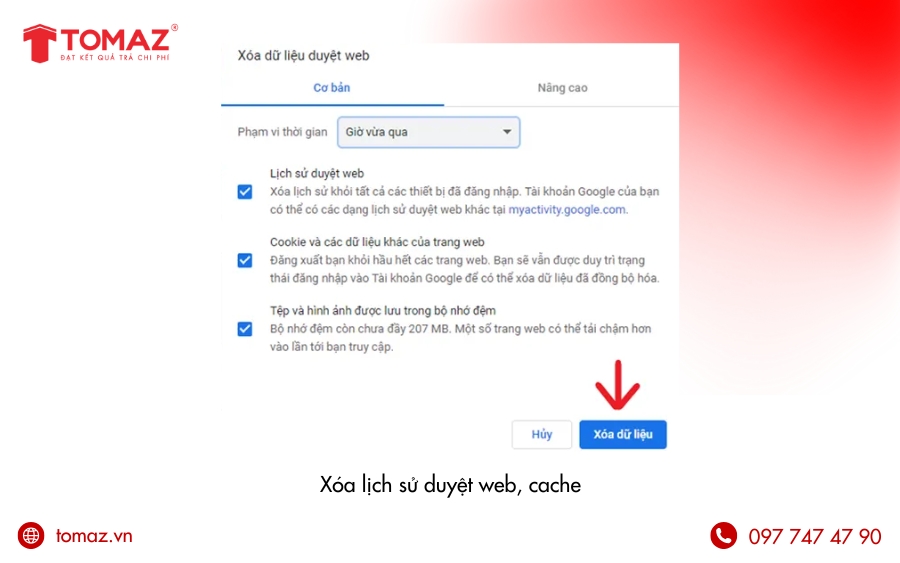
Xóa cache, cookie và lịch sử duyệt web
2.6. Khởi động lại máy tính để làm mới hệ thống
Khởi động lại máy tính là một trong những cách đơn giản nhưng rất hiệu quả để khắc phục lỗi không thể truy cập trang web này. Khi sử dụng máy tính trong thời gian dài, nhiều tiến trình và dịch vụ chạy nền có thể gây xung đột hoặc làm chậm hoạt động của trình duyệt, dẫn đến tình trạng không truy cập được trang web hoặc máy tính tự mở trang web bất ngờ.
Các bước thực hiện:
- Lưu lại tất cả công việc đang làm và đóng hết các chương trình đang mở.
- Nhấn Restart để khởi động lại máy tính.
- Sau khi máy tính bật lại, mở trình duyệt và truy cập trang web gặp lỗi để kiểm tra tình trạng không thể truy cập trang web này.
Việc khởi động lại máy tính giúp làm mới toàn bộ hệ thống, xóa các tiến trình tạm thời gây xung đột, đồng thời cải thiện tốc độ và sự ổn định của trình duyệt. Đây là bước đơn giản nhưng thường đem lại hiệu quả bất ngờ trong việc xử lý các lỗi Internet phổ biến.
2.7. Sử dụng CMD để sửa lỗi DNS hoặc IP
Một trong những cách hiệu quả để khắc phục lỗi không thể truy cập trang web này là sử dụng Command Prompt (CMD) để đặt lại các thiết lập mạng như DNS hoặc Winsock. Khi các cài đặt mạng gặp sự cố, bạn sẽ dễ dàng gặp tình trạng không truy cập được trang web hoặc trình duyệt không phản hồi.
Các bước thực hiện như sau:
- Nhấn Windows + R, nhập cmd rồi nhấn Enter để mở Command Prompt.
- Trong cửa sổ CMD, nhập lệnh sau và nhấn Enter:
netsh winsock reset - Khởi động lại máy tính để áp dụng thay đổi. Sau đó, mở trình duyệt và truy cập lại trang web để kiểm tra xem lỗi không thể truy cập trang web này đã được giải quyết chưa.
Sử dụng CMD là một phương pháp mạnh mẽ và nhanh chóng, đặc biệt hữu ích khi các cách thông thường như xóa cache hay khởi động lại máy tính không khắc phục được tình trạng máy tính tự mở trang web hoặc lỗi kết nối Internet.
2.8. Thiết lập lại Proxy trên máy tính
Cấu hình Proxy không chính xác hoặc bị lỗi cũng là nguyên nhân khiến bạn gặp tình trạng không thể truy cập trang web này. Khi Proxy hoạt động sai, máy tính sẽ không thể kết nối với Internet bình thường, dẫn đến không truy cập được trang web hoặc xuất hiện tình trạng máy tính tự mở trang web một cách bất ngờ. Thiết lập lại Proxy giúp khôi phục kết nối Internet ổn định và nhanh chóng.
Các bước thực hiện như sau:
- Nhấn Windows + R, nhập inetcpl.cpl để mở cửa sổ Internet Properties.
- Chuyển sang tab Connection, sau đó nhấp vào LAN Settings.
- Bỏ chọn mục Use a proxy server for your LAN và đảm bảo chọn Automatically Detect Settings, sau đó nhấn OK để lưu thay đổi.
Sau khi thực hiện, hãy mở lại trình duyệt và truy cập trang web gặp lỗi để kiểm tra xem tình trạng không thể truy cập trang web này đã được khắc phục chưa. Đây là bước quan trọng giúp đảm bảo kết nối mạng hoạt động ổn định và hạn chế các lỗi liên quan đến Proxy.
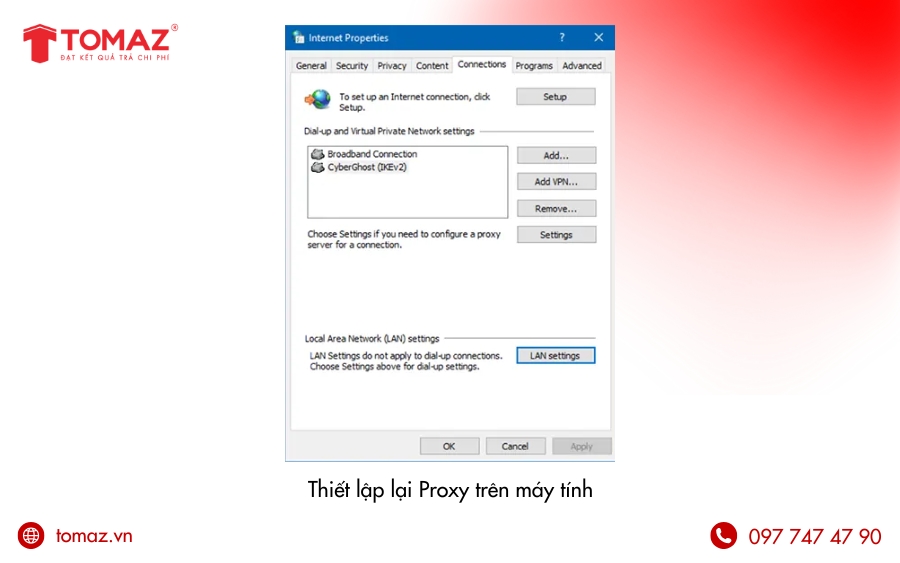
Thiết lập lại Proxy trên máy tính
2.9. Đặt lại cài đặt trình duyệt Google Chrome
Khi các phương pháp trước chưa khắc phục được lỗi không thể truy cập trang web này, việc reset trình duyệt Google Chrome về cài đặt mặc định là giải pháp hiệu quả. Việc này sẽ loại bỏ các thiết lập, tiện ích mở rộng hoặc dữ liệu lỗi có thể gây xung đột, giúp trình duyệt hoạt động ổn định hơn và tránh tình trạng không truy cập được trang web.
Các bước thực hiện như sau:
- Mở Chrome, vào Settings → chọn Reset settings → Restore settings to their original defaults (Khôi phục cài đặt về mặc định ban đầu).
- Đóng tất cả các tab đang mở trên Chrome, khởi động lại trình duyệt.
- Truy cập lại trang web gặp lỗi để kiểm tra xem thông báo không thể truy cập trang web này đã được giải quyết chưa.
Reset Chrome là một bước quan trọng, đặc biệt khi các tiện ích mở rộng hoặc thay đổi cài đặt trình duyệt gây xung đột, giúp bạn khôi phục khả năng truy cập Internet ổn định và hạn chế tình trạng máy tính tự mở trang web ngoài ý muốn.
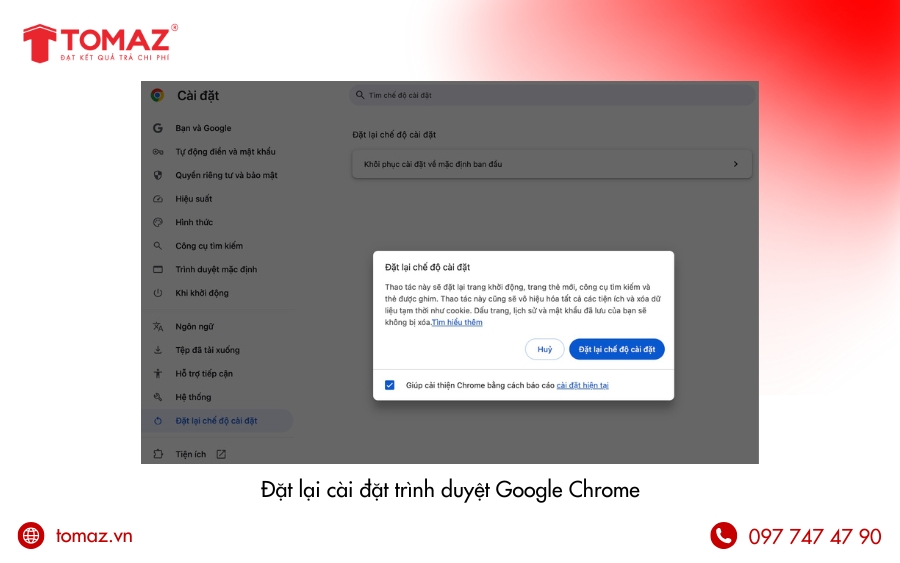
Đặt lại cài đặt trình duyệt Google Chrome
2.10. Cập nhật phiên bản mới nhất của Chrome
Một nguyên nhân khiến bạn gặp lỗi không thể truy cập trang web này là do trình duyệt Google Chrome đang sử dụng phiên bản cũ, thiếu các bản vá quan trọng hoặc gặp xung đột với các tính năng mới của website. Cập nhật Chrome lên phiên bản mới nhất giúp trình duyệt hoạt động ổn định hơn, giảm thiểu lỗi không truy cập được trang web và hạn chế tình trạng máy tính tự mở trang web.
Các bước thực hiện:
- Mở Google Chrome, nhấp vào biểu tượng Tùy chỉnh và điều khiển (ba chấm dọc) ở góc trên bên phải, sau đó chọn Trợ giúp (Help).
- Chọn Giới thiệu về Google Chrome (About Google Chrome). Trình duyệt sẽ tự động kiểm tra bản cập nhật. Nếu đang sử dụng phiên bản cũ, Chrome sẽ tự động tải và cài đặt phiên bản mới.
- Sau khi cập nhật xong, nhấn Relaunch để khởi động lại trình duyệt và áp dụng các thay đổi.
Việc cập nhật Google Chrome không chỉ giúp khắc phục lỗi không thể truy cập trang web này, mà còn tăng cường bảo mật và tối ưu trải nghiệm duyệt web, giúp mọi trang web hoạt động mượt mà hơn.
2.11. Reset giao thức TCP/IP về mặc định ban đầu
Một trong những nguyên nhân gây ra lỗi không thể truy cập trang web này là kết nối mạng không ổn định hoặc cấu hình TCP/IP gặp sự cố. Việc reset giao thức TCP/IP giúp khôi phục các thiết lập mạng về trạng thái mặc định, giải quyết xung đột và cải thiện khả năng kết nối, từ đó khắc phục tình trạng không truy cập được trang web hoặc máy tính tự mở trang web.
Các bước thực hiện:
Nhấn Windows + X, sau đó nhấp chuột phải vào Start và chọn Command Prompt (Admin) hoặc Windows PowerShell (Admin).
Tại giao diện PowerShell, nhập lần lượt các lệnh sau, nhấn Enter sau mỗi lệnh:
- ipconfig /release
- ipconfig /all
- ipconfig /flushdns
- ipconfig /renew
- netsh int ip set dns
- netsh winsock reset
3. Chờ vài giây để các lệnh thực thi xong, sau đó khởi động lại máy tính để áp dụng thay đổi.
Sau khi hoàn tất, hãy mở trình duyệt và kiểm tra lại các trang web gặp lỗi. Việc reset TCP/IP là một giải pháp mạnh mẽ giúp khắc phục triệt để lỗi không thể truy cập trang web này, đảm bảo kết nối Internet ổn định và nâng cao hiệu suất duyệt web.
2.12. Bật Cookie trong trình duyệt Chrome
Một nguyên nhân khác khiến bạn gặp lỗi không thể truy cập trang web này là do Cookie trên trình duyệt bị tắt hoặc hạn chế. Cookie giúp lưu trữ thông tin đăng nhập, tùy chỉnh trang web và tăng tốc quá trình duyệt web. Khi Cookie không được bật, bạn có thể gặp tình trạng không truy cập được trang web hoặc một số tính năng trên trang web không hoạt động.
Các bước bật Cookie và tối ưu Chrome:
- Mở Chrome, vào Cài đặt (Settings), sau đó kéo xuống và chọn Nâng cao (Advanced).
- Trong phần Quyền riêng tư và bảo mật (Privacy and security), chọn Cài đặt nội dung (Content settings) → Cookie, sau đó bật tùy chọn Cho phép các trang web lưu và đọc dữ liệu Cookie.
- Kích hoạt thêm tính năng Tải trước các trang để tìm kiếm và duyệt web nhanh hơn (Preload pages for faster browsing and searching) để cải thiện tốc độ truy cập.
Sau khi thực hiện, thử truy cập lại các trang web gặp lỗi. Việc bật Cookie không chỉ giúp khắc phục lỗi không thể truy cập trang web này, mà còn đảm bảo trải nghiệm duyệt web mượt mà và hạn chế tình trạng máy tính tự mở trang web.
2.13. Thử dùng trình duyệt web khác như Firefox, Edge
Khi gặp lỗi không thể truy cập trang web này trên trình duyệt đang sử dụng, đôi khi nguyên nhân không phải từ mạng hay máy tính mà từ chính trình duyệt đó. Một cách đơn giản và nhanh chóng để xác định và khắc phục lỗi là thử sử dụng trình duyệt khác.
Bạn có thể mở các trình duyệt phổ biến như Firefox, CocCoc, Microsoft Edge, hoặc phiên bản mới của Google Chrome để kiểm tra khả năng truy cập. Việc này giúp xác định liệu lỗi không thể truy cập trang web này có phải do trình duyệt đang dùng hay không, đồng thời tránh tình trạng không truy cập được trang web trên trình duyệt cũ.
Ngoài ra, thử trình duyệt khác còn giúp bạn duyệt web mượt mà hơn nếu trình duyệt hiện tại gặp xung đột với các tiện ích mở rộng hoặc cài đặt cá nhân, đồng thời giảm thiểu khả năng máy tính tự mở trang web không mong muốn.
2.14. Quét và loại bỏ phần mềm độc hại trong hệ thống
Một nguyên nhân thường bị bỏ qua nhưng có thể khiến bạn gặp lỗi không thể truy cập trang web này là sự hiện diện của phần mềm độc hại hoặc virus trên máy tính. Những phần mềm này có thể can thiệp vào kết nối mạng, thay đổi cài đặt trình duyệt hoặc gây xung đột với DNS, dẫn đến tình trạng không truy cập được trang web hoặc máy tính tự mở trang web mà bạn không mong muốn.
Để khắc phục, bạn nên thực hiện các bước sau:
- Cài đặt phần mềm diệt virus hoặc phần mềm bảo mật đáng tin cậy phù hợp với cấu hình máy tính.
- Thực hiện quét toàn bộ hệ thống để phát hiện và loại bỏ các phần mềm độc hại, malware hoặc các tiến trình khả nghi.
- Sau khi quét xong, khởi động lại máy tính và kiểm tra lại khả năng truy cập các trang web gặp lỗi không thể truy cập trang web này.
Thói quen quét và loại bỏ phần mềm độc hại định kỳ không chỉ giúp khắc phục lỗi truy cập web mà còn tăng cường bảo mật, bảo vệ dữ liệu cá nhân và nâng cao hiệu suất máy tính.
2.15. Sử dụng công cụ chẩn đoán lỗi mạng tích hợp
Khi gặp tình trạng không thể truy cập trang web này, đôi khi nguyên nhân xuất phát từ sự cố mạng mà bạn khó nhận biết bằng mắt thường. Windows cung cấp sẵn công cụ Network Troubleshooter giúp tự động phát hiện và khắc phục các vấn đề kết nối, giúp xử lý nhanh tình trạng không truy cập được trang web.
Các bước thực hiện như sau:
- Nhấp chuột phải vào biểu tượng mạng trên Taskbar, sau đó chọn Troubleshoot Problems (Khắc phục sự cố mạng).
- Công cụ sẽ tự động quét và xác định các vấn đề mạng hiện có, đồng thời đưa ra hướng dẫn hoặc thực hiện sửa lỗi nếu phát hiện sự cố.
- Sau khi hoàn tất, thử truy cập lại các trang web gặp lỗi để kiểm tra xem tình trạng không thể truy cập trang web này đã được khắc phục.
Sử dụng Network Troubleshooter là cách đơn giản, nhanh chóng và hiệu quả để xử lý sự cố mạng mà không cần nhiều kiến thức kỹ thuật, giúp đảm bảo kết nối Internet ổn định và hạn chế các lỗi trình duyệt phổ biến.
3. Kết luận
Trên đây là 15 phương pháp hiệu quả giúp bạn khắc phục lỗi không thể truy cập trang web này một cách nhanh chóng, đơn giản và triệt để. Từ việc kiểm tra kết nối Internet, khởi động lại máy tính, reset DNS, TCP/IP, cho đến việc thiết lập Proxy, bật Cookie hay sử dụng trình duyệt khác. Mỗi bước đều góp phần giúp việc khắc phục lỗi không truy cập được trang web trở nên dễ dàng hơn.
Nếu bạn muốn trải nghiệm một website hoạt động ổn định, tối ưu cho người dùng và tránh các lỗi như không thể truy cập trang web này, TOMAZ chính là đối tác mà bạn đang tìm kiếm. Với dịch vụ thiết kế website chuyên nghiệp, TOMAZ cam kết mang đến cho bạn những giải pháp web hiện đại, bảo mật cao và trải nghiệm mượt mà trên mọi thiết bị.
Liên hệ với TOMAZ ngay hôm nay để được tư vấn và xây dựng website chất lượng, giúp doanh nghiệp của bạn hoạt động trơn tru, tránh các lỗi truy cập và nâng cao hiệu quả kinh doanh trực tuyến.
XEM THÊM:
- TOMAZ công ty tư vấn chiến lược và triển khai quảng cáo Online hàng đầu Quảng Ngãi
- Bảng báo giá chi tiết các dịch vụ tại TOMAZ
- Cập nhật tất tần tật những thông tin cần biết về Tomaz
Vui lòng liên hệ đến Hotline 0977 47 47 90 để được chuyên viên tư vấn, giải đáp mọi thắc mắc. Chúng tôi rất hân hạnh được phục vụ quý khách hàng!.
TOMAZ - Công ty tư vấn và triển khai chiến lược quảng cáo online chỉ tính phí theo kết quả đạt được.
TOMAZ - ĐẠT KẾT QUẢ TRẢ CHI PHÍ
Địa chỉ: 30 Phan Long Bằng, phường Nghĩa Lộ, tỉnh Quảng Ngãi
Hotline: 0977 47 47 90
Email: info@tomaz.vn
Fanpage: facebook.com/tomaz.vn





![[ CẬP NHẬT ] 6 Bước Chạy Quảng Cáo Trên Facebook Hiệu Quả Năm 2021](https://tomaz.vn/uploads/2021/12/medium_can-tao-the-visa-mastercard-de-chay-quang-cao-lau-dai-61b9bec2eacc0.jpeg)




Chưa có bình luận nào