
Conversion Tracking là công cụ giúp bạn hiểu rõ liệu những chiến dịch đang chạy trên The Next Ad Suite hay Google Ads có thực sự mang lại kết quả như mong đợi hay không. Thông qua việc theo dõi hành động của người dùng sau khi họ nhấp vào quảng cáo, bạn có thể đánh giá chính xác hiệu quả từng chiến dịch và tối ưu ngân sách đầu tư. Trong bài viết này, dịch vụ SEO website TOMAZ sẽ giúp bạn khám phá khái niệm Conversion Tracking là gì, lợi ích của việc sử dụng, cơ chế hoạt động cũng như hướng dẫn cách thiết lập công cụ này. Hãy cùng bắt đầu tìm hiểu ngay nhé!
1. Conversion Tracking là gì?
Conversion Tracking là công cụ giúp bạn theo dõi và phân tích hành vi của khách hàng sau khi họ tương tác với quảng cáo, chẳng hạn như nhấp vào link, điền form, mua hàng hoặc gọi điện. Nhờ đó, bạn có thể đánh giá chính xác mức độ hiệu quả của chiến dịch quảng cáo và đưa ra các quyết định tối ưu phù hợp.
Khi thiết lập Conversion Tracking, bạn sẽ:
- Xác định được từ khóa, quảng cáo, nhóm quảng cáo và chiến dịch nào đang mang lại nhiều chuyển đổi nhất.
- Hiểu rõ lợi tức đầu tư (ROI) để điều chỉnh ngân sách hợp lý cho các chiến dịch tiếp theo.
- Tận dụng các chiến lược Smart Bidding giúp hệ thống tự động tối ưu hóa quảng cáo theo mục tiêu chuyển đổi.
- Có được cái nhìn tổng quan về hành trình của khách hàng — từ lúc họ bắt đầu tìm kiếm cho đến khi hoàn tất mua hàng, dù trên nhiều thiết bị hay trình duyệt khác nhau.
Việc sử dụng Conversion Tracking không chỉ giúp bạn đo lường hiệu quả quảng cáo một cách chính xác mà còn là nền tảng để tối ưu hiệu suất và nâng cao doanh thu bền vững.
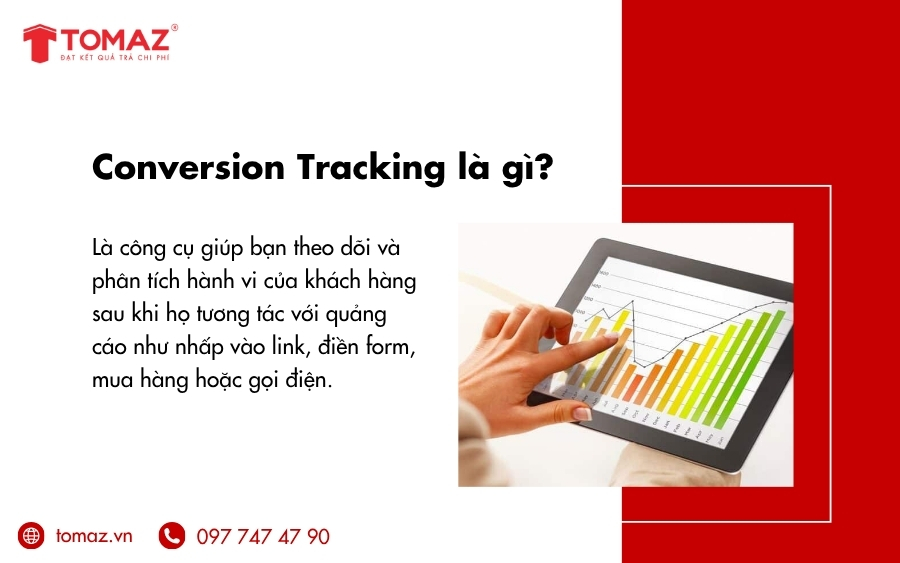
Conversion Tracking là gì?
2. Cơ chế hoạt động của Conversion Tracking là gì trong Google Ads
Bước đầu tiên trong quá trình thiết lập Conversion Tracking là tạo Conversion Tracker bằng cách chọn loại hành động chuyển đổi bạn muốn theo dõi trong TNA Suite hoặc tài khoản Google Ads. Sau khi thiết lập, hệ thống sẽ tự động thu thập dữ liệu để cho bạn biết người dùng đã thực hiện những hành động gì sau khi tương tác với quảng cáo.
Cụ thể, Conversion Tracking có thể theo dõi nhiều loại hành động khác nhau như:
- Hành động trên trang web (Website actions): Bao gồm các hoạt động như mua hàng, đăng ký hoặc điền form trên website của bạn. Công cụ Google Search Autopilot sẽ hỗ trợ theo dõi chi tiết các hành động này.
- Cuộc gọi điện thoại (Phone calls): Theo dõi các cuộc gọi trực tiếp từ quảng cáo, cuộc gọi đến số điện thoại trên website hoặc lượt nhấp để gọi trên thiết bị di động. Dữ liệu được ghi nhận nhờ sự hỗ trợ của Google Search Autopilot.
- Lượt cài đặt ứng dụng và hành động trong ứng dụng (App installs and in-app actions): Ghi nhận các lượt tải ứng dụng trên thiết bị Android/iOS, cũng như hành động sau khi cài đặt như mua hàng hoặc đăng ký.
- Nhập (Import): Dành cho các chuyển đổi bắt đầu trực tuyến nhưng kết thúc ngoại tuyến, ví dụ khách hàng nhấp vào quảng cáo, điền form liên hệ và sau đó ký hợp đồng trực tiếp tại văn phòng.
- Hành động địa phương (Local actions): Theo dõi các tương tác của khách hàng tại địa điểm thực tế, như tìm đường đến cửa hàng hoặc ghé thăm sau khi xem quảng cáo.
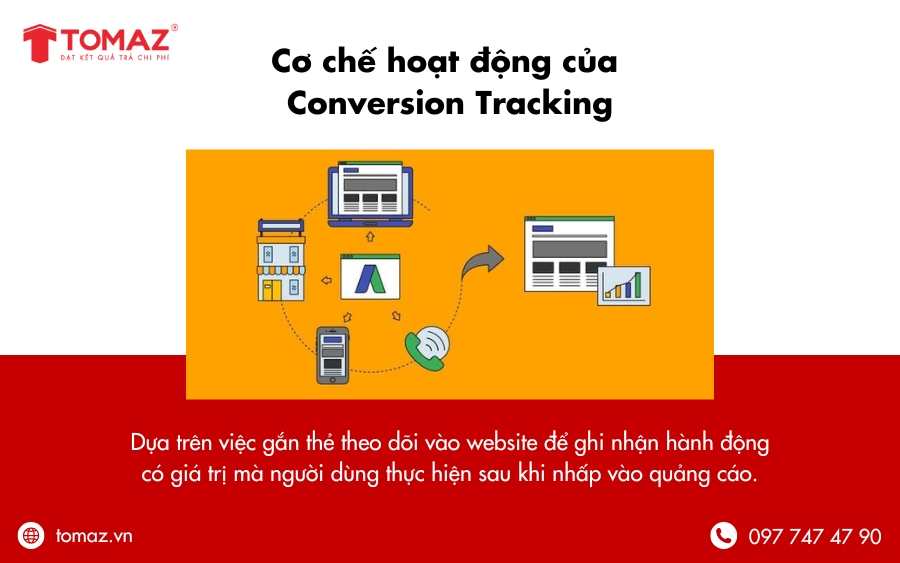
Cơ chế hoạt động của Conversion Tracking là gì trong Google Ads
Nhờ cơ chế này, Conversion Tracking giúp bạn nắm bắt toàn bộ hành trình chuyển đổi của khách hàng – từ lần tương tác đầu tiên cho đến khi họ thực hiện hành động mang lại giá trị cho doanh nghiệp.
Về mặt kỹ thuật, tùy thuộc vào loại hành động mà bạn muốn theo dõi, quy trình thiết lập Conversion Tracking sẽ có đôi chút khác nhau. Tuy nhiên, ngoại trừ các chuyển đổi ngoại tuyến, hầu hết các loại chuyển đổi đều hoạt động theo hai cơ chế chính sau:
1. Chuyển đổi được theo dõi bằng thẻ thủ công (Manual Tagging)
Với hình thức này, bạn cần thêm thẻ theo dõi (tracking tag) hoặc đoạn mã chuyển đổi vào trang web hoặc ứng dụng di động của mình. Mỗi khi người dùng nhấp vào quảng cáo của bạn trên Google Search, hệ thống sẽ tạo một cookie tạm thời trên thiết bị của họ. Khi người đó hoàn tất một hành động chuyển đổi (như mua hàng, đăng ký, điền form,…), trình theo dõi sẽ nhận diện cookie đó và ghi lại chuyển đổi tương ứng.
2. Chuyển đổi được theo dõi tự động (Automatic Tracking)
Một số loại chuyển đổi không yêu cầu gắn thẻ thủ công. Ví dụ, nếu bạn muốn theo dõi cuộc gọi từ tiện ích mở rộng cuộc gọi hoặc quảng cáo chỉ hiển thị số điện thoại, Google sẽ cung cấp số điện thoại chuyển tiếp (Google forwarding number). Khi khách hàng gọi đến số này, hệ thống sẽ tự động ghi nhận các thông tin như thời lượng cuộc gọi, thời gian bắt đầu – kết thúc và khu vực của người gọi.
Tương tự, các lượt tải ứng dụng hoặc giao dịch trong ứng dụng trên Google Play cũng có thể được theo dõi mà không cần cài thêm mã thủ công.
Sau khi thiết lập Conversion Tracking thành công, mọi dữ liệu về chiến dịch, nhóm quảng cáo, quảng cáo và từ khóa đều sẽ được ghi lại chi tiết. Những thông tin này giúp bạn hiểu rõ quảng cáo nào đang thực sự mang lại giá trị, từ đó tối ưu chiến lược để đạt hiệu quả kinh doanh tốt hơn.
3. Hướng dẫn thiết lập Conversion Tracking trong Google Search Autopilot chi tiết
Sau khi đã hiểu rõ Conversion Tracking là gì và vai trò của nó trong việc đo lường hiệu quả quảng cáo, dưới đây là hướng dẫn chi tiết từng bước để thiết lập công cụ này trong Google Search Autopilot:
Bước 1: Kích hoạt chế độ chuyên gia bằng cách nhấn vào biểu tượng nhà vô địch (Champion Toggle) ở góc phải thanh menu trên cùng.
Bước 2: Truy cập vào mục Conversion Trackers ở thanh menu bên trái.
Bước 3: Nhấn Create Tracker để bắt đầu tạo trình theo dõi chuyển đổi.
Bước 4: Chọn loại chuyển đổi bạn muốn theo dõi, chẳng hạn:
- Website: Ghi nhận doanh số hoặc hành động người dùng trên trang web.
- Cuộc gọi (Phone Calls): Theo dõi cuộc gọi trực tiếp từ quảng cáo hoặc từ số điện thoại hiển thị trên website.
Bước 5: Trong phần Action, chọn loại hành động cụ thể:
- Leads (Khách hàng tiềm năng): Khi người dùng quan tâm và để lại thông tin liên hệ.
- Purchase (Mua hàng): Khi người dùng hoàn tất giao dịch — đây là lựa chọn phổ biến nhất.
- Page View (Lượt xem trang): Khi khách truy cập vào một trang cụ thể.
- Sign-up (Đăng ký): Khi người dùng đăng ký nhận bản tin hoặc tham gia sự kiện.
- Other (Khác).
Bước 6: Đặt tên cho chuyển đổi, tên này sẽ hiển thị trong danh sách Conversion Tracker.
Bước 7: Nhập giá trị và số lượng chuyển đổi, có thể chọn:
- Một giá trị cố định cho tất cả các chuyển đổi.
- Giá trị linh hoạt tùy theo từng hành động.
Bước 8: Cài đặt Conversion Window – khoảng thời gian tối đa sau khi người dùng tương tác với quảng cáo mà bạn muốn tính là chuyển đổi. (Khuyến nghị: 30 ngày).
Bước 9: Cài đặt View-through Conversion Window – thời gian ghi nhận chuyển đổi sau khi người dùng xem quảng cáo nhưng không nhấp. (Khuyến nghị: 1 ngày).
Bước 10: Tùy chỉnh mục Include in Conversions để quyết định liệu dữ liệu này có được tính vào cột “Conversions” và “Conversion value” hay không. Nếu chọn No, dữ liệu vẫn hiển thị ở mục All conv, nhưng Smart Bidding sẽ không tối ưu cho loại chuyển đổi đó.
Bước 11: Chọn mô hình phân bổ (Attribution Model) phù hợp, xác định cách hệ thống chia giá trị chuyển đổi cho các lần nhấp:
- Last click (Lần nhấp cuối cùng)
- First click (Lần nhấp đầu tiên)
- Linear (Tuyến tính)
- Time decay (Giảm dần theo thời gian) — được khuyến nghị
- Position-based (Dựa trên vị trí)
Bước 12: Kiểm tra toàn bộ thông tin, sau đó nhấn Next để tạo Conversion Tracker.
Bước 13: Tiếp tục sang phần Tag Snippet Setup để lấy mã theo dõi.
Bước 14: Chọn framework (khung mã) mà trang web của bạn đang sử dụng.
Bước 15: Sao chép mã thẻ trang web toàn cầu (Global Site Tag) và dán vào phần <head> của trang web.
Bước 16: Chọn Page Load hoặc Click Event làm sự kiện kích hoạt chuyển đổi, rồi chèn đoạn mã sự kiện tương ứng vào trang mong muốn.
Bước 17: Nhấn Done sau khi hoàn tất cài đặt.
Bước 18: Nếu muốn chỉnh sửa hoặc xem lại mã thẻ, nhấp vào biểu tượng </> bên cạnh trình theo dõi, hoặc chọn dấu ba chấm để sửa/xóa thẻ.
→ Sau khi hoàn tất các bước trên, Google Search Autopilot sẽ bắt đầu ghi nhận và hiển thị dữ liệu chuyển đổi, giúp bạn đánh giá hiệu quả chiến dịch một cách chi tiết và chính xác nhất.
4. Cách cài đặt Conversion Tracking bằng Google Tag Manager
Google Tag Manager (GTM) là một trong những công cụ đơn giản và hiệu quả nhất để theo dõi hành động của người dùng trên website. Ưu điểm lớn nhất của GTM là không cần can thiệp vào mã nguồn trang web, dễ dàng kiểm tra và khắc phục lỗi theo dõi chỉ trong vài bước.
Dưới đây là hướng dẫn chi tiết cách thiết lập theo dõi chuyển đổi khi người dùng gửi biểu mẫu liên hệ trên website:
Bước 1: Tạo tài khoản Google Tag Manager và cài đặt mã vào website
Truy cập https://www.google.com/analytics/tag-manager/ để bắt đầu tạo tài khoản Google Tag Manager (GTM).
Bạn nên sử dụng tài khoản Google đang dùng cho các công cụ khác như Gmail, Analytics, Google Ads,… để dễ dàng quản lý đồng bộ.
Tiếp theo, làm theo hướng dẫn để thiết lập tài khoản, tạo vùng chứa (container) và chèn mã GTM vào trang web của bạn.
Sau khi hoàn tất, bạn không cần phải chỉnh sửa mã nguồn website thủ công nữa, vì mọi thẻ theo dõi sau này đều có thể quản lý trực tiếp qua giao diện GTM.
Bước 2: Tạo tài khoản Google Analytics
Truy cập https://www.google.com/analytics/ và đăng nhập bằng cùng tài khoản Google bạn đã dùng để tạo Google Tag Manager.
Tiếp theo, hãy thiết lập tài khoản, thuộc tính (Property) và chế độ xem (View) trong Google Analytics cho trang web của bạn.
Hoàn tất bước này sẽ giúp bạn theo dõi và phân tích lưu lượng truy cập, cũng như đo lường hiệu quả hoạt động của trang web một cách chi tiết hơn.
Bước 3: Tạo thẻ Google Analytics (GA) trong Google Tag Manager (GTM)
Sau khi đã cài đặt GTM trên trang web, bạn có thể tạo thẻ Google Analytics ngay trong GTM mà không cần chèn mã trực tiếp vào website nữa. Dưới đây là hướng dẫn chi tiết từ TOMAZ:
- Vào Không gian làm việc (Workspace) → Thẻ (Tags) → Mới (New).
- Ở phần Loại thẻ (Tag Type), chọn Universal Analytics.
- Giữ nguyên Loại theo dõi (Track Type) là Lượt xem trang (Page View).
- Trong menu thả xuống Cài đặt Google Analytics (Google Analytics Settings), chọn Biến mới (New Variable).
- Nhập ID theo dõi Google Analytics (Tracking ID) của bạn, sau đó đặt tên biến là Google Analytics Cài đặt → Lưu (Save).
- Thêm Trình kích hoạt (Trigger) bằng cách chọn Kích hoạt (Triggering) → Tất cả các trang (All Pages) → Lưu.
- Đặt tên thẻ là Universal Analytics, sau đó nhấn Lưu (Save).
- Bạn sẽ thấy thẻ vừa tạo xuất hiện trong danh sách Thẻ (Tags).
- Cuối cùng, ở góc trên cùng bên phải, nhấp Gửi (Submit) → Xuất bản (Publish) để đẩy các thay đổi lên website trực tiếp.
Mẹo nhỏ: Rất nhiều người quên bước xuất bản thẻ, dẫn đến dữ liệu không được ghi nhận. Vì vậy, hãy luôn kiểm tra và nhấn “Gửi” sau khi chỉnh sửa GTM, trước khi thoát khỏi tài khoản của bạn nhé!
Bước 4: Tạo thẻ và trình kích hoạt để theo dõi chuyển đổi khi người dùng gửi biểu mẫu
Ở bước này, bạn sẽ cấu hình để khi người dùng gửi biểu mẫu trên website, dữ liệu sẽ được gửi về Google Analytics thông qua Google Tag Manager (GTM). Trong đó, thẻ (Tag) chịu trách nhiệm gửi thông tin hành động, còn trình kích hoạt (Trigger) xác định thời điểm thẻ được kích hoạt.
Cách thực hiện:
Vào Không gian làm việc (Workspace) → Thẻ (Tags) → Mới (New).
Ở phần Loại thẻ (Tag Type), chọn Universal Analytics.
Chọn Loại theo dõi (Track Type) là Sự kiện (Event).
Trong các trường Danh mục (Category), Hành động (Action), Nhãn (Label) và Giá trị (Value), bạn có thể đặt tên tùy ý.
- Gợi ý: đặt Category là “Gửi biểu mẫu” để dễ quản lý.
Ở trường Hành động (Action), nhấp vào biểu tượng thư mục → chọn Biến tích hợp (Built-in Variable) → URL trang (Page URL).
→ Cách này giúp bạn biết người dùng gửi biểu mẫu từ trang nào, đặc biệt hữu ích khi website có nhiều biểu mẫu khác nhau.
Trong menu Cài đặt Google Analytics (Google Analytics Settings), chọn biến bạn đã tạo ở Bước 3 – “Cài đặt Google Analytics”.
Tạo trình kích hoạt (Trigger):
Nhấp vào Kích hoạt (Triggering) → nhấn dấu cộng (+) để tạo trình kích hoạt mới.
Chọn Cấu hình (Configuration) → Gửi biểu mẫu (Form Submission).
Lưu trình kích hoạt và đặt tên là “Gửi biểu mẫu”.
→ Trình kích hoạt này sẽ tự động kích hoạt mỗi khi người dùng gửi bất kỳ biểu mẫu nào trên website.
Mẹo nhỏ:
Nếu bạn chỉ muốn theo dõi một số biểu mẫu cụ thể (ví dụ: biểu mẫu liên hệ hoặc đăng ký), hãy chọn “Một số biểu mẫu (Some Forms)” → điều kiện “ID biểu mẫu” → “bằng” → “ID biểu mẫu của bạn”.
Cuối cùng, lưu thẻ và đặt tên là “GA – Theo dõi sự kiện gửi biểu mẫu”.
Sau khi hoàn tất, thẻ này sẽ ghi nhận mỗi lần người dùng gửi biểu mẫu và gửi dữ liệu đó về Google Analytics để bạn dễ dàng đo lường hiệu quả chuyển đổi.
Bước 5: Xem trước và kiểm tra hoạt động của thẻ (Tag) và trình kích hoạt (Trigger)
Trước khi xuất bản, bạn cần kiểm tra xem các thẻ và trình kích hoạt trong Google Tag Manager (GTM) có hoạt động đúng như mong muốn hay không. Việc này giúp đảm bảo dữ liệu được gửi chính xác về Google Analytics, tránh lỗi trong quá trình theo dõi chuyển đổi.
Cách kiểm tra:
Trong GTM, nhấp vào nút “Xem trước (Preview)” ở góc trên cùng bên phải.
→ Lúc này, GTM sẽ mở chế độ xem trước (Debug Mode), hiển thị một bảng gỡ lỗi bên dưới trang web của bạn.
Truy cập trang chủ website của bạn — bạn sẽ thấy cửa sổ xem trước GTM xuất hiện ở cuối màn hình.
→ Kiểm tra xem thẻ “Universal Analytics” có được kích hoạt hay không. Thẻ này phải hoạt động trên tất cả các trang.
Tiếp theo, vào trang chứa biểu mẫu liên hệ và thử gửi một biểu mẫu thử nghiệm.
→ Sau khi gửi, quan sát bảng xem trước của GTM:
Nếu thẻ “GA – Theo dõi sự kiện gửi biểu mẫu” được kích hoạt, nghĩa là thiết lập đã thành công.
Nếu không thấy thẻ hoạt động, hãy quay lại Bước 4 để kiểm tra lại phần cấu hình thẻ và trình kích hoạt.
Khi mọi thứ đã hoạt động đúng, xin chúc mừng! Bạn đã thiết lập thành công theo dõi chuyển đổi bằng GTM.
Cuối cùng, đừng quên xuất bản thay đổi:
→ Ở góc trên cùng bên phải GTM, nhấp “Gửi (Submit)” → “Xuất bản (Publish)” để áp dụng các thay đổi lên trang web thực tế.
Bước 6: Thiết lập và kiểm tra theo dõi chuyển đổi trong Google Analytics
Sau khi hoàn tất cấu hình trong Google Tag Manager (GTM), bước cuối cùng là thiết lập các sự kiện này thành mục tiêu (Goal) trong Google Analytics để bắt đầu theo dõi chuyển đổi thực tế. Đây chính là giai đoạn giúp bạn thấy được hiệu quả hoạt động của chiến dịch.
Cách thực hiện:
Truy cập tài khoản Google Analytics → vào Quản trị (Admin) → chọn Mục tiêu (Goals) → nhấp “+ Mục tiêu mới (New Goal)”.
Chọn “Tùy chỉnh (Custom)” → đặt tên cho mục tiêu, ví dụ: “Gửi biểu mẫu” → chọn loại “Sự kiện (Event)”.
Trong phần cài đặt mục tiêu, nhập Danh mục (Category) trùng với danh mục bạn đã khai báo trong thẻ gửi biểu mẫu ở GTM.
💡 Mẹo chuyên nghiệp:
Nếu bạn đã dùng biến PageURL trong phần hành động của thẻ GTM, bạn có thể nhập URL trang cụ thể (ví dụ: https://www.example.com/contact-us) vào trường Hành động (Action) khi thiết lập mục tiêu.
→ Cách này giúp bạn theo dõi chính xác các biểu mẫu được gửi từ từng trang riêng biệt.
Nếu website chỉ có một biểu mẫu duy nhất, bạn có thể để trống trường Hành động.
Nhấn Lưu (Save) để hoàn tất.
Kiểm tra:
- Truy cập Báo cáo > Thời gian thực (Real-time) → chọn Chuyển đổi (Conversions).
- Gửi thử một biểu mẫu trên website.
- Nếu thấy sự kiện “Gửi biểu mẫu” hiển thị trong báo cáo thời gian thực, điều đó có nghĩa là bạn đã thiết lập thành công theo dõi chuyển đổi bằng Google Analytics!
5. Phân tích dữ liệu chuyển đổi trong Google Ads (AdWords)
Sau khi thiết lập theo dõi chuyển đổi, bước tiếp theo là phân tích dữ liệu để đánh giá hiệu quả quảng cáo. Từ trang Campaigns, bạn có thể xem thông tin chuyển đổi ở nhiều cấp độ khác nhau — từ khóa, quảng cáo, hoặc nhóm quảng cáo.
Để bắt đầu, hãy nhấp vào tab Columns → Conversions để tùy chỉnh các cột hiển thị.
Phân tích dữ liệu chuyển đổi trong Google Ads (AdWords)
Dưới đây là ý nghĩa của một số chỉ số cơ bản mà bạn nên nắm rõ:
- Conv. (1-per-click): Cho biết số lượt chuyển đổi bạn nhận được từ mỗi lần nhấp vào quảng cáo. Ví dụ, nếu một người nhấp vào quảng cáo và hoàn thành một hoặc nhiều hành động chuyển đổi, hệ thống vẫn tính là 1 chuyển đổi. Chỉ số này giúp bạn ước lượng số lượng khách hàng tiềm năng mới có được.
- Cost / conv. (1-per-click): Biểu thị chi phí trung bình bạn phải bỏ ra cho mỗi chuyển đổi. Đây là thước đo quan trọng để xác định hiệu quả đầu tư (ROI) — lý tưởng nhất, chi phí cho mỗi chuyển đổi nên thấp hơn giá trị bạn thu về từ hành động đó.
- Conv. rate (1-per-click): Cho biết tỷ lệ phần trăm số lần nhấp chuột dẫn đến hành động chuyển đổi. Chỉ số này càng cao, quảng cáo hoặc từ khóa bạn đang chạy càng hiệu quả và thu hút đúng khách hàng mục tiêu.
- View-through conv.: Đo lường số chuyển đổi đến từ người dùng chỉ xem quảng cáo mà không nhấp chuột, nhưng sau đó lại quay lại và thực hiện hành động chuyển đổi. Đây là chỉ số giúp bạn đánh giá tác động gián tiếp của quảng cáo hiển thị (Display Ads) đến hành vi người dùng.
Tóm lại: Việc phân tích dữ liệu chuyển đổi không chỉ giúp bạn hiểu rõ hiệu quả từng chiến dịch, mà còn là cơ sở để điều chỉnh ngân sách, tối ưu từ khóa và nâng cao ROI trong quảng cáo Google Ads.
6. Các tùy chọn nâng cao của Conversion Tracking trong Google Ads
6.1. Theo dõi chuyển đổi từ giỏ hàng trên website
Việc theo dõi các hành động mua hàng mà bạn không tự thiết lập giá trị chuyển đổi thường liên quan đến việc sử dụng đoạn mã theo dõi cơ bản do Google Ads cung cấp, sau đó chỉnh sửa lại mã này để phù hợp với nền tảng thương mại điện tử mà bạn đang sử dụng — chẳng hạn như eBay, PayPal hoặc các nền tảng khác.
Mỗi website sẽ có cách tích hợp riêng, vì vậy bạn nên tham khảo hướng dẫn chi tiết của từng nền tảng để thực hiện đúng. Nếu bạn không có kinh nghiệm về lập trình web hoặc HTML, tốt nhất nên nhờ bộ phận kỹ thuật hoặc lập trình viên hỗ trợ thiết lập để tránh lỗi theo dõi.
Khi được cài đặt chính xác, các chỉ số như tổng giá trị chuyển đổi và chi phí trên mỗi lần nhấp (Cost per Conversion) sẽ phản ánh doanh thu thực tế từ sản phẩm mà bạn bán, thay vì chỉ là một giá trị cố định được đặt sẵn.
6.2. Cài đặt nâng cao: Chuyển đổi View-Through và chống trùng lặp tìm kiếm (Search De-Duplication)
Chuyển đổi View-through
Trong phần Advanced Settings khi thiết lập chuyển đổi Website hoặc Call On-Site, bạn sẽ thấy tùy chọn View-through conversion window. Tính năng này cho phép theo dõi những người đã xem quảng cáo nhưng không nhấp vào, sau đó truy cập lại trang và hoàn tất chuyển đổi. Nói cách khác, họ đã bị tác động bởi quảng cáo dù không tương tác trực tiếp. Bạn có thể cài đặt khoảng thời gian theo dõi (từ 1–30 ngày hoặc tùy chỉnh), giúp đánh giá chính xác hơn tác động gián tiếp của chiến dịch quảng cáo.
Chống trùng lặp tìm kiếm (Search De-Duplication)
Khi kích hoạt tính năng này, hệ thống sẽ ngăn việc tính trùng một chuyển đổi nếu người dùng thực hiện cả hai hành động: xem quảng cáo (View-through) và nhấp chuột vào quảng cáo (Click-through) trước khi chuyển đổi. Ví dụ, nếu một khách hàng nhìn thấy quảng cáo trên Display Network rồi sau đó nhấp vào quảng cáo tìm kiếm và mua hàng, chuyển đổi chỉ được ghi nhận một lần duy nhất cho hành động nhấp chuột. Tính năng này giúp dữ liệu chính xác hơn, tránh tình trạng thổi phồng kết quả chuyển đổi.
6.3. Tối ưu hóa hiệu suất với Conversion Optimizer
Theo mặc định, cài đặt xoay quảng cáo (ad rotation) trong Google Ads được tối ưu cho lượt nhấp chuột (clicks). Nghĩa là hệ thống sẽ ưu tiên hiển thị những quảng cáo có khả năng thu hút nhiều lượt nhấp nhất. Tuy nhiên, nếu bạn đã thiết lập theo dõi chuyển đổi, có thể chuyển sang chế độ tối ưu cho chuyển đổi (Optimize for conversions). Khi đó, Google Ads sẽ ưu tiên hiển thị các quảng cáo có khả năng mang lại chuyển đổi cao hơn, giúp chiến dịch đạt hiệu quả thực tế thay vì chỉ dừng lại ở lượt nhấp.
Cách thiết lập:
Truy cập tab Settings, kéo xuống phần Advanced Settings → chọn Ad delivery: Ad rotation, frequency capping → đánh dấu vào Optimize for conversions, rồi nhấn Save để lưu thay đổi.
Tiếp theo, vào tab Conversions → chọn Settings → Edit Settings để điều chỉnh bid metric cho chuyển đổi, gồm hai lựa chọn:
- 1-per-click: chỉ tính một chuyển đổi cho mỗi lần nhấp chuột.
- many-per-click: tính nhiều chuyển đổi nếu người dùng hoàn tất nhiều hành động sau một lần nhấp.
Tùy vào mục tiêu chiến dịch (bán hàng, đăng ký, tải ứng dụng, v.v.), bạn có thể chọn chế độ phù hợp để đảm bảo hệ thống tự động tối ưu ngân sách theo hiệu suất chuyển đổi thực tế.
6.4. Phân tích dữ liệu chuyển đổi bằng phễu tìm kiếm (Search Funnels)
Sau khi Conversion Tracking đã được thiết lập và hoạt động ổn định trong một khoảng thời gian (thường là vài tuần), bạn có thể khai thác công cụ Search Funnels để phân tích hành trình chuyển đổi của khách hàng một cách chi tiết hơn. Tính năng này cho phép bạn xem:
- Khoảng thời gian từ khi người dùng nhấp vào quảng cáo đầu tiên đến khi hoàn tất chuyển đổi.
- Số lần hiển thị quảng cáo hoặc số lượt nhấp trung gian mà khách hàng thực hiện trước khi ra quyết định.
Để truy cập, vào Tools and Analysis → Conversions → Search Funnels (liên kết nằm ở góc dưới bên trái cửa sổ Conversions).
Thông qua việc phân tích Search Funnels, bạn có thể hiểu rõ hơn hành vi khách hàng trên hành trình mua hàng, xác định điểm chạm (touchpoint) quan trọng nhất và tối ưu chiến lược quảng cáo sao cho phù hợp với thực tế hành vi của người dùng – thay vì chỉ dựa vào những lượt nhấp cuối cùng trước khi chuyển đổi.

Phân tích dữ liệu chuyển đổi bằng phễu tìm kiếm (Search Funnels)
7. Cách xử lý sự cố thường gặp khi thiết lập Conversion Tracking trong Google Ads
7.1. Cột chuyển đổi không hiển thị dữ liệu
Thông thường, dữ liệu chuyển đổi cần khoảng 24 giờ để bắt đầu hiển thị trong hệ thống. Nếu sau thời gian này vẫn không thấy bất kỳ kết quả nào, có thể là chưa có khách hàng thực hiện hành động chuyển đổi.
Để kiểm tra, bạn có thể tự tạo một chuyển đổi thử nghiệm: nhấp vào quảng cáo của chính mình (khi nó hiển thị hợp lệ) rồi thực hiện hành động được định nghĩa là chuyển đổi trên website, chẳng hạn như gửi biểu mẫu hoặc hoàn tất đơn hàng.
Nếu sau 24 giờ tiếp theo dữ liệu vẫn không xuất hiện, hãy kiểm tra lại mã HTML của thẻ chuyển đổi để đảm bảo đã được cài đặt đúng vị trí và không bị lỗi. Trong một số trường hợp, bạn có thể cần cài thêm plug-in hỗ trợ hoặc di chuyển đoạn mã sang vị trí khác trên trang (ví dụ: phần mã theo dõi trong thẻ <head> hoặc sau khi người dùng hoàn tất hành động chuyển đổi).
7.2. Dữ liệu theo dõi không chính xác 100%
Cần lưu ý rằng Conversion Tracking không thể đảm bảo độ chính xác tuyệt đối 100%. Nếu người dùng tắt cookie trên trình duyệt khi nhấp vào quảng cáo và thực hiện chuyển đổi, hệ thống sẽ không thể ghi nhận dữ liệu đó. Mặc dù phần lớn người dùng hiện nay đều duyệt web với cookie được bật sẵn, nhưng trong một số trường hợp, nếu bạn hiển thị Tracking Indicator trên website, khách truy cập có thể tự chọn không bị theo dõi bằng cách vô hiệu hóa cookie theo dõi chuyển đổi.
Ngoài ra, mỗi khi bạn thay đổi bất kỳ cài đặt nào của chuyển đổi trong AdWords, đoạn mã theo dõi cũng sẽ tự động được cập nhật. Khi đó, bạn cần sao chép và dán lại mã mới vào trang web để hệ thống tiếp tục ghi nhận chính xác dữ liệu chuyển đổi.
7.3. Nhiều lượt click nhưng ít chuyển đổi – nguyên nhân và hướng khắc phục
Nếu một chiến dịch có số lượng click cao nhưng chuyển đổi thấp, điều đó có thể cho thấy hiệu quả đầu tư (ROI) đang ở mức kém, đặc biệt khi chi phí quảng cáo vượt quá doanh thu thu được từ các chuyển đổi.
Trong trường hợp này, bạn nên phân tích dữ liệu từ Search Funnels để hiểu rõ hành trình của khách hàng, đồng thời đánh giá lại nội dung quảng cáo và danh sách từ khóa. Việc này giúp xác định nguyên nhân khiến người dùng rời đi mà không hoàn tất hành động chuyển đổi.
Một số yếu tố cần xem xét bao gồm:
- Landing page chưa đủ thuyết phục, thiếu điểm nhấn hoặc không rõ ràng về lợi ích.
- Trải nghiệm người dùng kém, giao diện khó điều hướng đến trang chuyển đổi.
- Sự không khớp giữa quảng cáo và nội dung website, ví dụ: quảng cáo hứa hẹn “túi xách tay giá rẻ” nhưng trang đích lại chỉ bán sản phẩm cao cấp.
Hãy thử đặt mình vào vị trí khách hàng, quan sát hành trình của họ từ lúc xem quảng cáo đến khi vào website, để nhận ra vì sao họ đã quan tâm nhưng chưa đủ lý do để mua hàng.

Cách xử lý sự cố khi thiết lập Conversion Tracking - Nhiều lượt click nhưng ít chuyển đổi
8. Kết luận
Tóm lại, Conversion Tracking (theo dõi chuyển đổi) là công cụ giúp bạn đo lường hiệu quả thực sự của các chiến dịch quảng cáo, không chỉ dừng lại ở lượt nhấp hay hiển thị. Thông qua việc theo dõi chuyển đổi, bạn có thể hiểu rõ cách khách hàng tương tác với quảng cáo, xác định nguồn mang lại doanh thu hoặc hành động giá trị, từ đó tối ưu ngân sách và nội dung quảng cáo hiệu quả hơn.
Nói cách khác, Conversion Tracking chính là cầu nối giữa dữ liệu và hành động, giúp bạn ra quyết định dựa trên kết quả thực tế, thay vì cảm tính — một yếu tố không thể thiếu trong mọi chiến lược marketing thành công.
Trên đây là những thông tin chi tiết giúp bạn hiểu rõ Conversion Tracking là gì và cách ứng dụng công cụ này để tối ưu hiệu quả quảng cáo. Việc theo dõi và phân tích chuyển đổi chính xác sẽ giúp bạn nâng cao tỷ lệ chuyển đổi, tiết kiệm ngân sách và gia tăng doanh thu một cách bền vững.
Nếu bạn đang tìm kiếm một đối tác chuyên nghiệp triển khai quảng cáo Google Ads hiệu quả, TOMAZ chính là lựa chọn đáng tin cậy. Đội ngũ chuyên gia của chúng tôi sẽ giúp bạn thiết lập, quản lý và tối ưu chiến dịch Google Ads dựa trên dữ liệu chuyển đổi thực tế – mang lại kết quả rõ ràng và đo lường được.
Liên hệ ngay với TOMAZ để được tư vấn dịch vụ quảng cáo Google tối ưu cho doanh nghiệp của bạn!
XEM THÊM:
- TOMAZ công ty tư vấn chiến lược và triển khai quảng cáo Online hàng đầu Quảng Ngãi
- Bảng báo giá chi tiết các dịch vụ tại TOMAZ
- Cập nhật tất tần tật những thông tin cần biết về Tomaz
Vui lòng liên hệ đến Hotline 0977 47 47 90 để được chuyên viên tư vấn, giải đáp mọi thắc mắc. Chúng tôi rất hân hạnh được phục vụ quý khách hàng!.
TOMAZ - Công ty tư vấn và triển khai chiến lược quảng cáo online chỉ tính phí theo kết quả đạt được.
TOMAZ - ĐẠT KẾT QUẢ TRẢ CHI PHÍ
Địa chỉ: 30 Phan Long Bằng, phường Nghĩa Lộ, tỉnh Quảng Ngãi
Hotline: 0977 47 47 90
Email: info@tomaz.vn
Fanpage: facebook.com/tomaz.vn





![[ CẬP NHẬT ] 6 Bước Chạy Quảng Cáo Trên Facebook Hiệu Quả Năm 2021](https://tomaz.vn/uploads/2021/12/medium_can-tao-the-visa-mastercard-de-chay-quang-cao-lau-dai-61b9bec2eacc0.jpeg)




Chưa có bình luận nào